Les compteurs
Rôle de l'écran
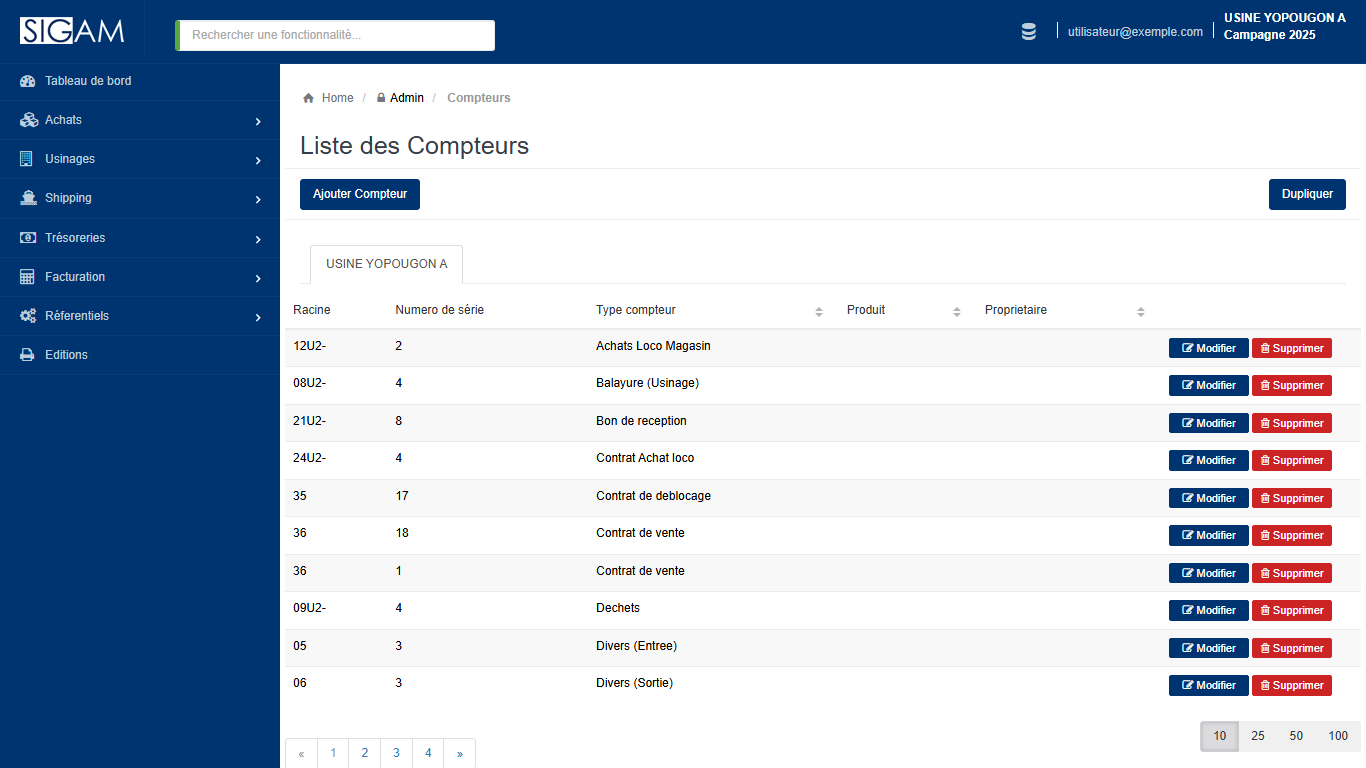
L'écran « Les compteurs » paramètre la numérotation automatique des documents (connaissements, badges, lots, contrats, factures...). Chaque compteur définit, pour une usine et un type de document, la forme du numéro (racine) et le dernier numéro attribué. L'écran permet aussi de recopier les compteurs d'une campagne sur une nouvelle campagne.
Accès et droits
Menu de votre nom d'utilisateur > Les compteurs.
| Droit | Effet |
|---|---|
| Liste | Voir l'écran et la liste des compteurs. |
| Création / Modification | Afficher le bouton « Dupliquer ». |
Avant de commencer
- Les types de compteur sont définis dans Référentiels > Type compteur. C'est là que l'on indique si un type est numéroté par produit, par propriétaire, ou avec une série unique pour toutes les usines.
- La numérotation automatique de chaque document s'active dans l'écran Paramètres et options, onglet « Numérotation Auto ».
La liste
La liste « Liste des Compteurs » ne montre que les compteurs de la campagne dans laquelle vous travaillez. Elle présente un onglet par usine, avec pour chaque compteur : « Racine », « Numero de série », « Type compteur », « Produit » et « Proprietaire ».
Remarque
Si un document est numéroté alors qu'aucun compteur n'existe pour son type dans l'usine, l'application crée le compteur automatiquement, en reprenant la racine et la longueur d'un compteur du même type de l'usine s'il en existe un.
Pas à pas
Créer ou modifier un compteur
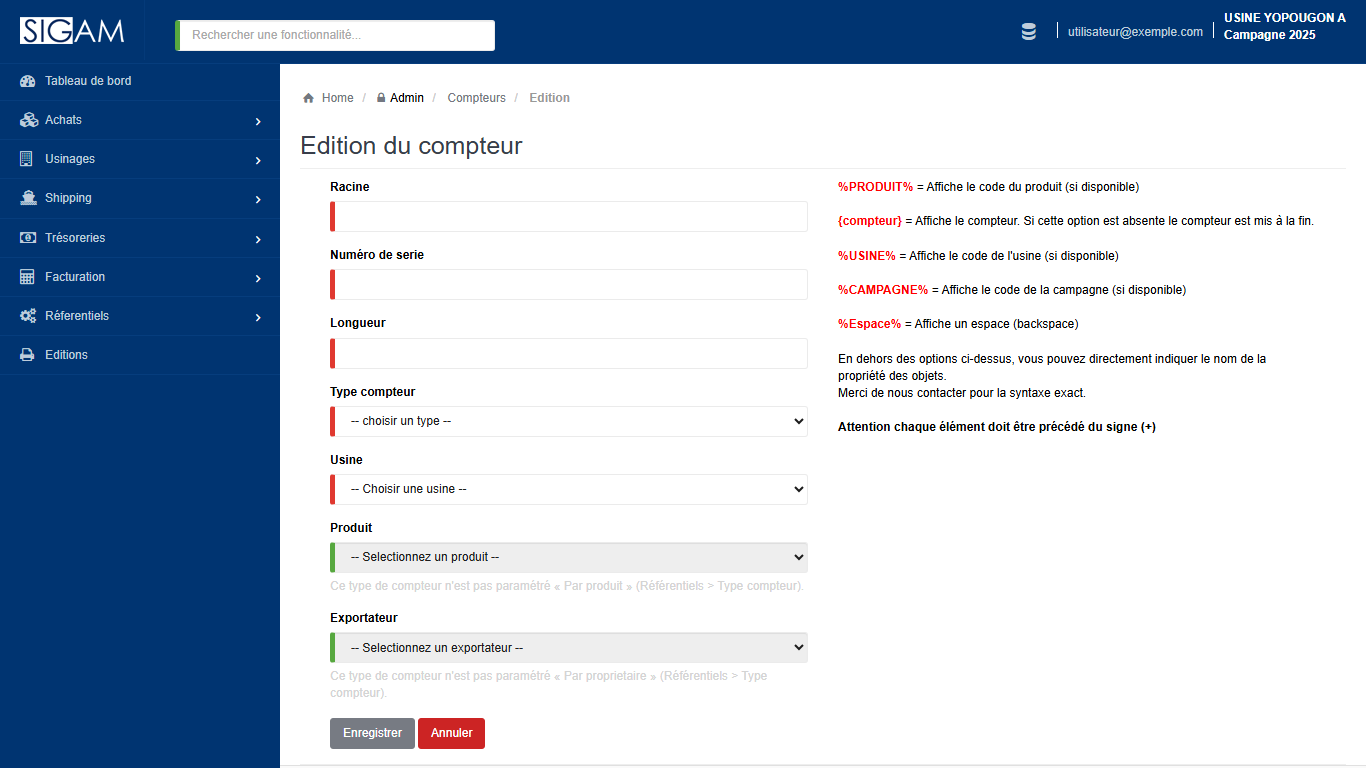
- Cliquez sur « Ajouter Compteur », ou sur « Modifier » sur la ligne du compteur.
- Renseignez les champs décrits ci-dessous.
- Cliquez sur « Enregistrer ». Le bouton reste grisé tant qu'un champ obligatoire manque ou qu'aucune modification n'a été faite.
Le compteur est créé dans la campagne dans laquelle vous travaillez.
Préparer les compteurs d'une nouvelle campagne
- Cliquez sur « Dupliquer ».
- Choisissez la « Campagne Source » (celle dont on recopie les compteurs) et la « Campagne Cible ».
- Saisissez dans « Valeur Source » la partie des racines à remplacer, par exemple l'année de la campagne source, et dans « Valeur Cible » sa nouvelle valeur. Toutes les racines sont modifiées de la même façon.
- Cliquez sur « Dupliquer ».
Les compteurs recopiés repartent du numéro 0 : le premier document de la nouvelle campagne portera le numéro 1.
Champs
| Champ | Description |
|---|---|
| Racine | Forme du numéro. Voir « Composer la racine » ci-dessous. Obligatoire. |
| Numéro de serie | Dernier numéro attribué. Le prochain document recevra ce numéro plus un. Obligatoire. |
| Longueur | Nombre de chiffres du numéro : il est complété par des zéros à gauche. Obligatoire. |
| Type compteur | Type de document numéroté. Obligatoire. |
| Usine | Usine du compteur. Obligatoire. |
| Produit | Famille de produit, pour une numérotation distincte par produit. Accessible seulement si le type de compteur est paramétré « Par produit ». |
| Exportateur | Propriétaire, pour une numérotation distincte par exportateur. Accessible seulement si le type de compteur est paramétré « Par proprietaire ». |
Composer la racine
La partie droite de la fiche rappelle les éléments utilisables dans la racine :
| Élément | Remplacé par |
|---|---|
| %PRODUIT% | Le code du produit, s'il est connu. |
| {compteur} | Le numéro. Sans cet élément, le numéro est placé à la fin. |
| %USINE% | Le code de l'usine, s'il est connu. |
| %CAMPAGNE% | Le code de la campagne, s'il est connu. |
| %Espace% | Un espace. |
Comme l'indique l'écran, chaque élément doit être précédé du signe « + ». Les signes « + », les points, les barres obliques et les barres obliques inverses sont retirés du numéro final. Pour d'autres éléments, l'écran invite à contacter le support pour la syntaxe exacte.
Exemple : avec la racine « BL- » et une longueur de 5, le compteur au numéro 41 donne le numéro BL-00042 au document suivant.
Règles et contrôles
- Un seul compteur par campagne, usine, type, produit et exportateur.
- Le produit et l'exportateur ne peuvent être renseignés que si le type de compteur le prévoit.
- La duplication est refusée si la campagne cible a déjà des compteurs, ou si la campagne source n'en a pas.
Attention
Modifier le « Numéro de serie » d'un compteur en cours d'utilisation change le numéro des prochains documents. Le ramener en arrière peut produire des numéros déjà attribués.
Messages fréquents
| Message | Signification et conduite à tenir |
|---|---|
| « Le compteur a été enregistré. » | Le compteur est enregistré. |
| « Un compteur existe déjà pour ce type, ce produit et cet exportateur. » | Modifiez le compteur existant plutôt que d'en créer un second. |
| « Le type de compteur « ... » n'est pas paramétré « Par produit » : laissez le produit vide, ou activez ce paramètre dans Référentiels > Type compteur. » | Videz le produit ou modifiez le type de compteur. Le message équivalent existe pour l'exportateur. |
| « Les compteurs ont été dupliqué. » | La nouvelle campagne a ses compteurs. |
| « Echec de la duplication. » suivi de « La campagne a déjà des compteurs » | La campagne cible a déjà des compteurs : modifiez-les un par un. |
| « Echec de la duplication. » suivi de « La campagne d'origine n'a pas de compteurs » | Choisissez une autre campagne source. |
| « Le compteur a été supprimé. » / « Le compteur n'a pu être supprimé. » | Résultat de la suppression. |