Tarifs d'achat
Les tarifs fixent le prix d'achat retenu lors de la valorisation des achats (voir Valorisation des achats). Les tarifs produit, connaissement et négocié sont saisis pour la campagne de connexion ; leurs listes ne montrent que la campagne en cours et les usines qui vous sont autorisées. Les listes et fiches suivent le fonctionnement décrit dans Listes et fiches.
Selon votre configuration
Les écrans de tarifs sont visibles si le module Trésorerie est installé.
Comment le prix d'achat est choisi
Pour valoriser un achat, l'application recherche :
- le tarif produit du produit et de l'usine de l'achat, valable à la date du connaissement, pour le type de prix du traitant (« Entrée Usine » ou « Bord Champs », fixé par son type de traitant) ;
- un tarif négocié pour le traitant, sur le produit, ou à défaut sur la famille du produit ;
- un tarif connaissement pour ce connaissement précis. S'il existe, il remplace le tarif négocié ; sinon, pour un achat rattaché à un contrat d'achat loco, le prix d'achat du contrat le remplace.
Le tarif négocié ou le tarif connaissement, s'il existe, est retenu ; sinon, c'est le tarif produit. Sans aucun tarif, la valorisation est refusée avec le message « Impossible d'effectuer le reglement prix unitaire et prix negocié null ».
Tarif Produit
Référentiels > Tarif Produit. Prix d'achat d'un produit dans une usine, sur une période.
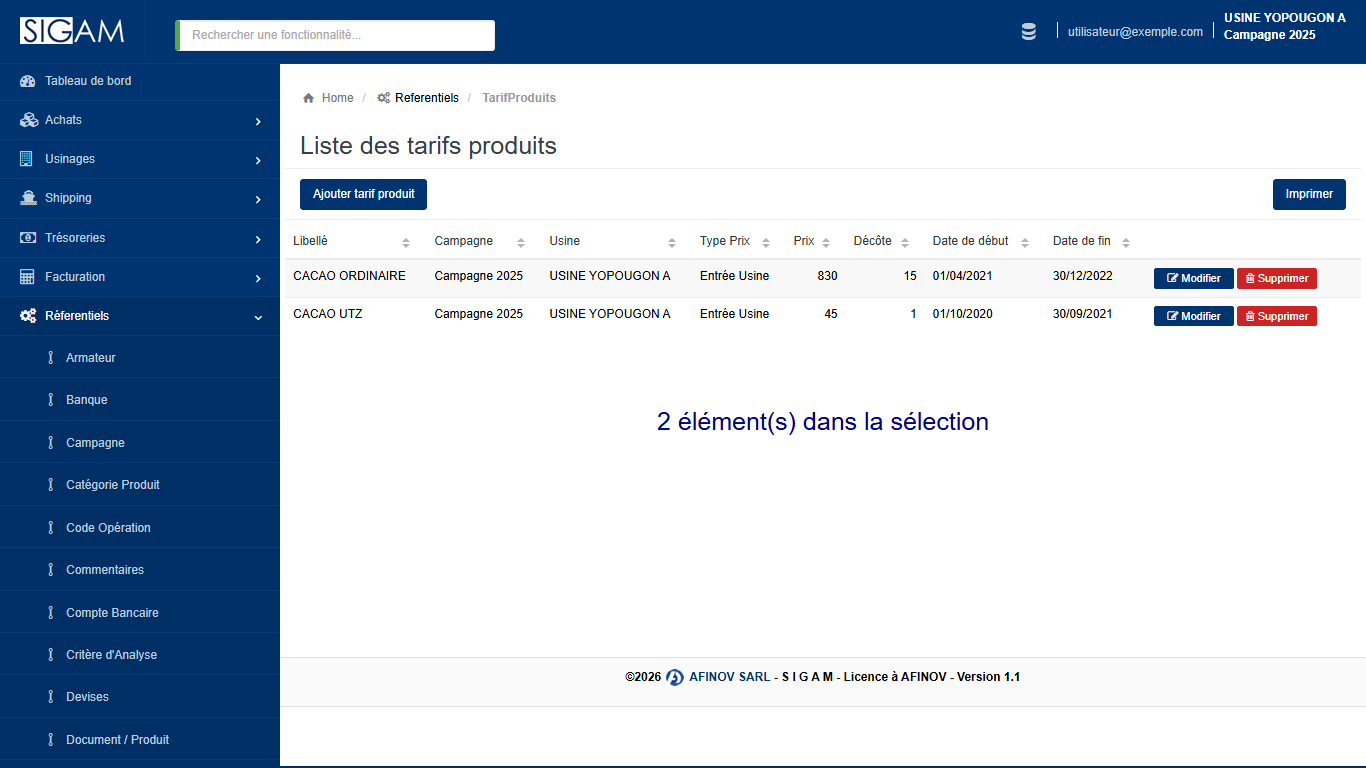
Colonnes de la liste : « Libellé » (produit), « Campagne », « Usine », « Type Prix », « Prix », « Décôte », « Date de début », « Date de fin ».
| Champ | Description |
|---|---|
| Produit | Obligatoire. |
| Usine | Obligatoire. |
| Date de début, Date de fin | Obligatoires. Les deux dates doivent appartenir à la campagne de connexion. |
| Type de prix | Obligatoire : « Entrée Usine » ou « Bord Champs ». |
| Prix | Obligatoire. Prix unitaire. |
| Décote transport | Décote appliquée au titre du transport. |
Un même tarif (produit, usine, type de prix et période) ne peut pas être saisi deux fois.
Tarif Connaissement
Référentiels > Tarif Connaissement. Prix particulier accordé pour un achat donné.
Colonnes de la liste : « N° CNT », « Traitant », « Produit », « Date », « Date connaissement », « Prix ».
| Champ | Description |
|---|---|
| Date: | Date du tarif, la date du jour à la création. |
| N° CNT: | Obligatoire. Connaissement d'achat de la campagne et de l'usine de connexion. |
| Prix: | Obligatoire. |
| Transport: | Obligatoire. La fiche rappelle : « Attention si transport < 0 : Pas de transport; 0 : Aucun traitement; ». |
Tarif Négocié
Référentiels > Tarif Négocié. Prix convenu avec un traitant sur une période.
| Champ | Description |
|---|---|
| Traitant | Obligatoire. |
| Produit ou Famille Produit | L'un ou l'autre : dès qu'un produit est choisi, la famille disparaît, et inversement. Un tarif sur une famille vaut pour tous ses produits, sauf si un tarif existe sur le produit lui-même. |
| Usine | Obligatoire. |
| Date de début:, Date de fin: | Obligatoires. |
| Prix: | Obligatoire. |
Tarif Transport
Référentiels > Tarif Transport. Coût de transport entre villes, par campagne et famille de produit.
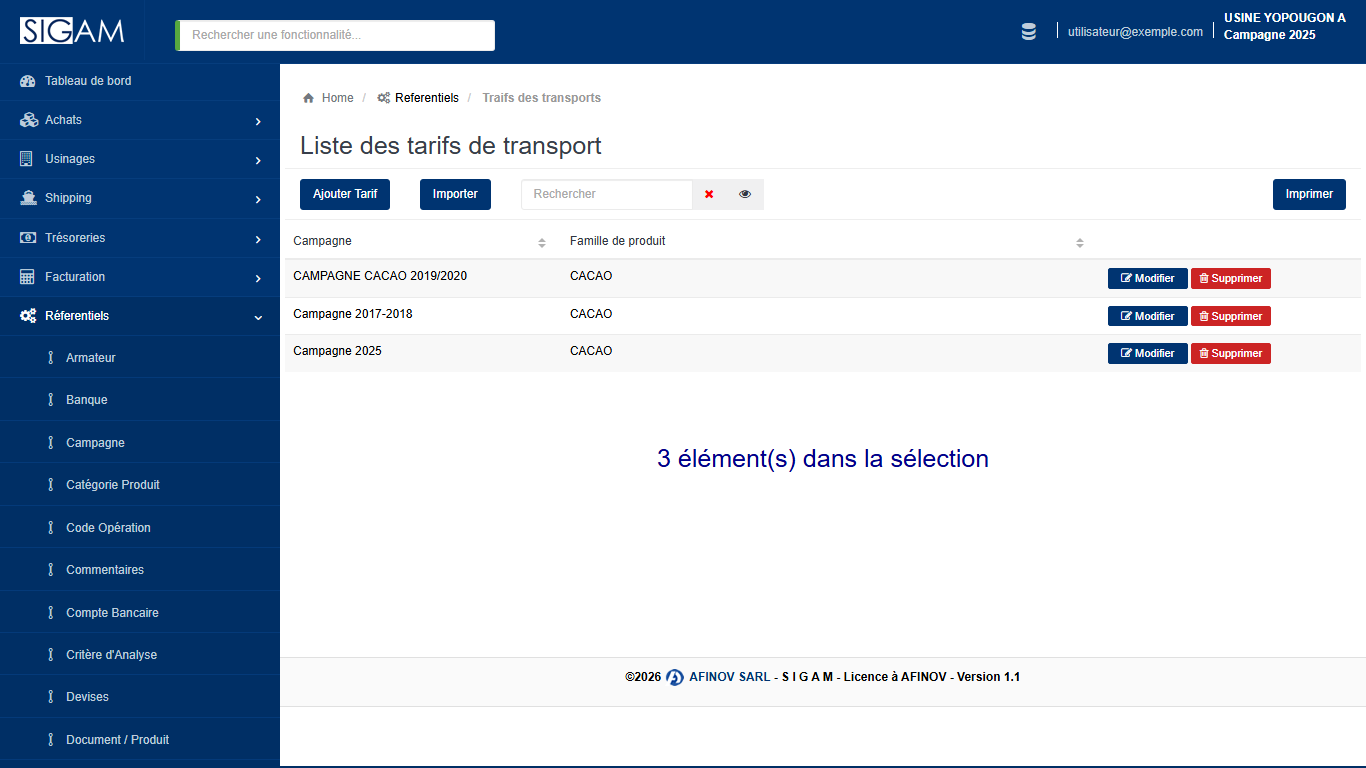
La liste présente un tarif par « Campagne » et « Famille de produit ».
Saisir un tarif
- Cliquez sur « Ajouter Tarif ».
- Choisissez la « Campagne » et la « Famille de produit ».
- Sous « Les tarifs de transport », choisissez la « Ville Depart » et la « Ville Destination », saisissez le « Coût(Fcfa) » (supérieur à zéro), puis cliquez sur « Ajouter ». Un même trajet ne peut figurer qu'une fois.
- Cliquez sur « Enregistrer ».
Importer un tarif
- Cliquez sur « Importer ». La fenêtre « Selection » s'ouvre.
- Choisissez la « Campagne » et la « Famille ». « Valider » reste grisé si un tarif existe déjà pour ce couple.
- Cliquez sur « Valider », puis choisissez le fichier Excel.
Le fichier comporte une ligne de titres, puis une ligne par trajet : région en colonne A, ville de départ en colonne C, ville de destination en colonne D, coût en colonne E. La lecture s'arrête à la première ligne dont la région ou l'une des villes est vide.
Messages fréquents
| Message | Signification et conduite à tenir |
|---|---|
| « Le tarif produit n'a pu être enregistré. » | Dates hors de la campagne de connexion, tarif identique déjà saisi, ou champ manquant. |
| « Le tarif a été importé. » | Import du tarif transport réussi. |
| « Le tarif n'a pu être importé » | Fichier illisible ou non conforme au format attendu. |