Pesée et production
Cette page décrit les équipements et paramètres de l'usine : Ponts bascule, Trémie, Ligne de production, Shift, Type compteur, Données tickets et Commentaires.
Ponts bascule
Rôle de l'écran
L'écran déclare les balances de chaque usine : ponts bascule, pèse-palettes et balances. Les écrans de pesée lisent le poids sur la balance choisie, soit par l'agent installé sur le poste de pesée, soit par la plateforme de pesée en ligne Weight Platform.
Accès : Réferentiels > Ponts Bascule.
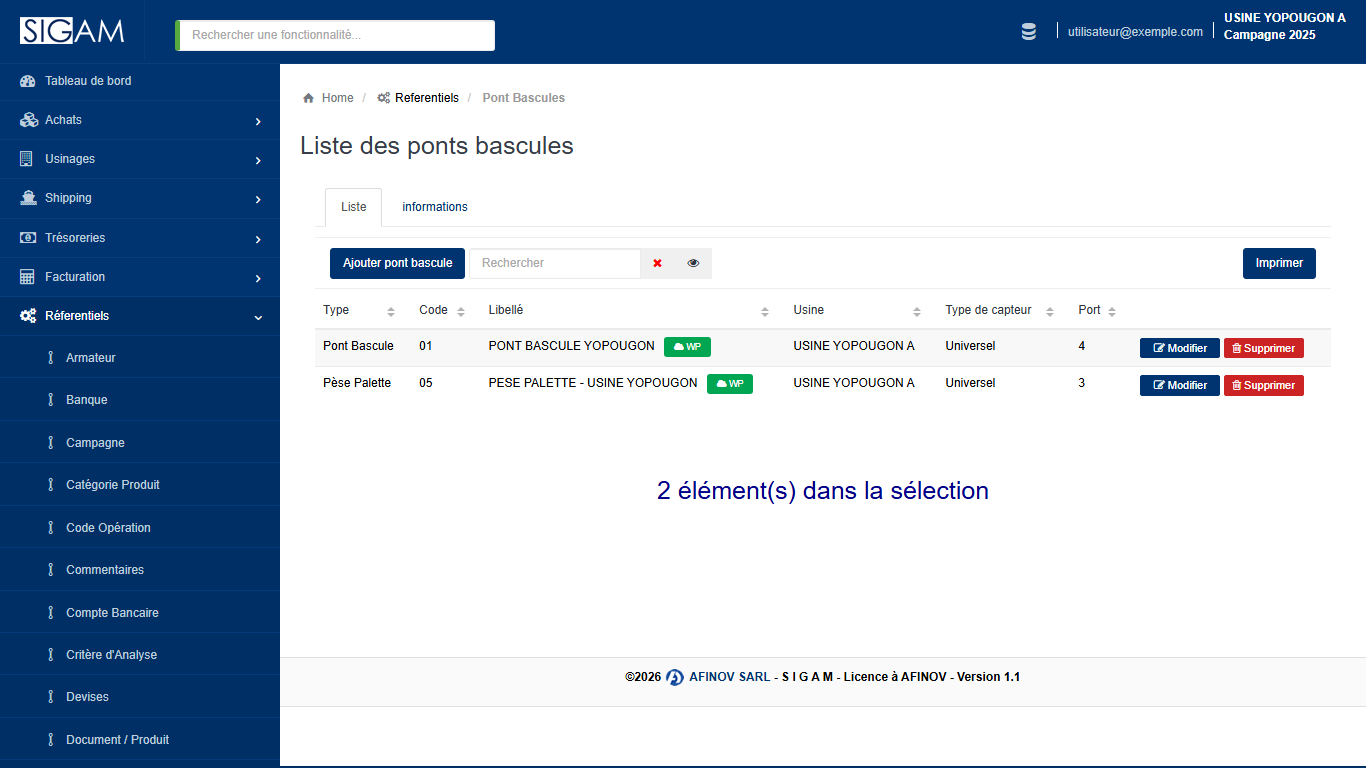
La liste affiche le type, le code, le libellé, l'identifiant de balance Weight Platform, l'usine, le type de capteur et le port.
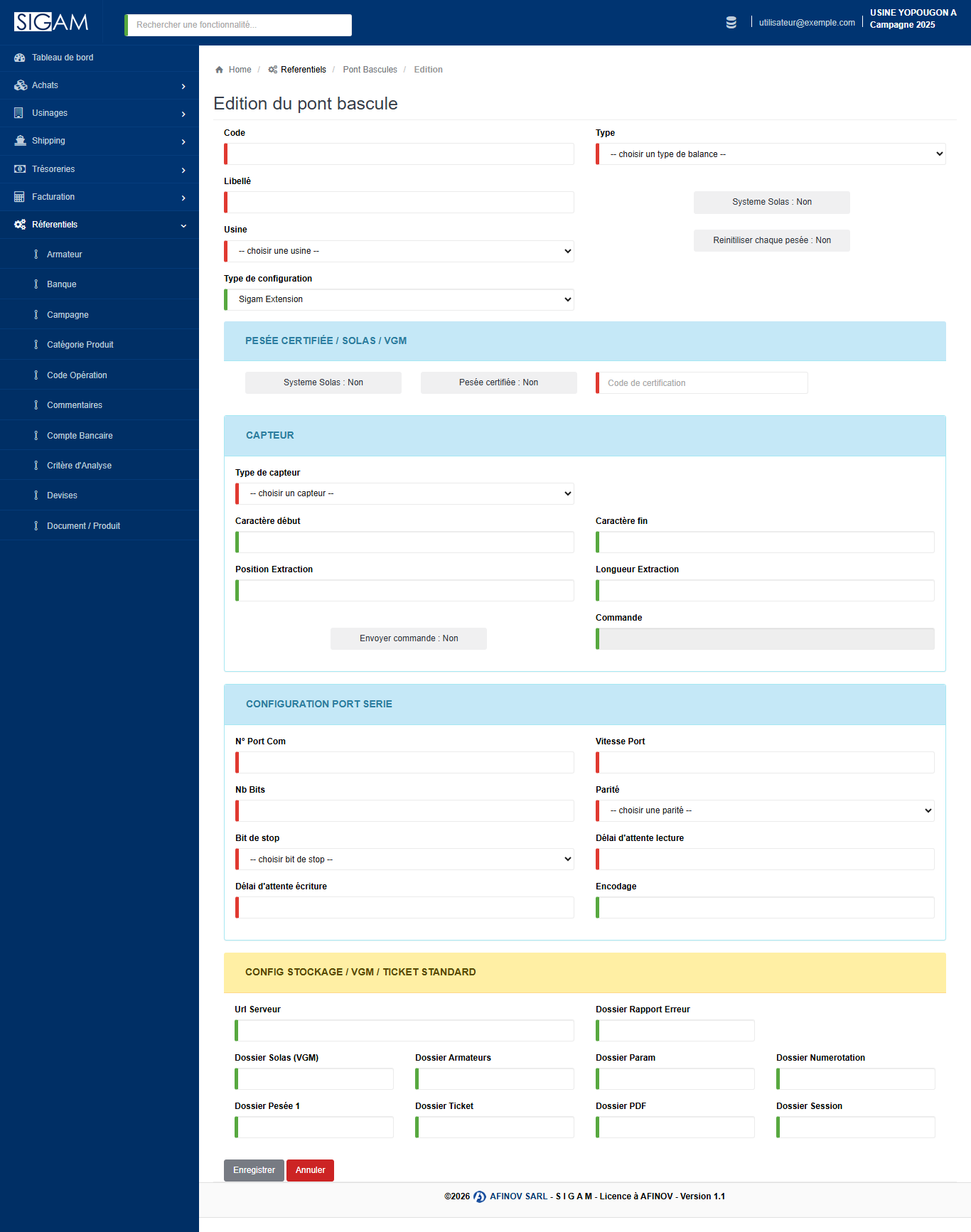
Champs principaux
| Champ | Description |
|---|---|
| Code, Libellé | Obligatoires. Le code est unique. |
| Usine | Obligatoire. Usine où se trouve la balance. |
| Type de configuration | « Weight Platform » ou « Sigam Extension » (agent local). Par défaut « Sigam Extension ». Le choix détermine les blocs affichés dessous. |
| Type | « Pont Bascule », « Pèse Palette » ou « Balance ». |
| Systeme Solas | « Oui » pour une balance utilisée pour les pesées SOLAS. |
Le bouton « Enregistrer » est actif dès que le code, le libellé et l'usine sont renseignés.
Balance Weight Platform
Avec « Weight Platform », un seul champ est à renseigner : « ScaleId (UUID de la balance sur Weight Platform) », l'identifiant communiqué pour cette balance.
- Saisissez le ScaleId.
- Cliquez sur « Tester la pesée ». Il n'est pas nécessaire d'enregistrer avant.
- Si le test réussit, l'écran affiche « Poids lu : » avec le poids et le nom de la balance, et « (poids instable) » si la balance n'était pas stable. Sinon, un encadré rouge donne l'erreur.
- Cliquez sur « Enregistrer ».
Balance sur agent local
Avec « Sigam Extension », la fiche affiche les blocs « Capteur » (type de capteur, caractères de début et de fin, position et longueur d'extraction du poids, commande à envoyer) et « Configuration port serie » (« N° Port Com », « Vitesse Port », « Nb Bits », « Parité », « Bit de stop », délais d'attente, « Encodage »). Ces valeurs dépendent du modèle d'indicateur de pesée : reprenez celles fournies par l'installateur.
Remarque
L'accès d'un utilisateur aux ponts bascule se règle dans le chapitre Administration (groupes et fiches utilisateurs).
Messages fréquents
| Message | Signification et conduite à tenir |
|---|---|
| Test de pesée réussi. | La balance a répondu. Vérifiez le poids affiché. |
| Test de pesée en échec. | La balance n'a pas répondu. Vérifiez le ScaleId et que la balance est en ligne. |
| Le Pont Bascule a été enregistré. | L'enregistrement est fait. |
Trémie
Une trémie reçoit le produit versé avant usinage. Elle est rattachée à une usine.
Accès : Réferentiels > Tremie.
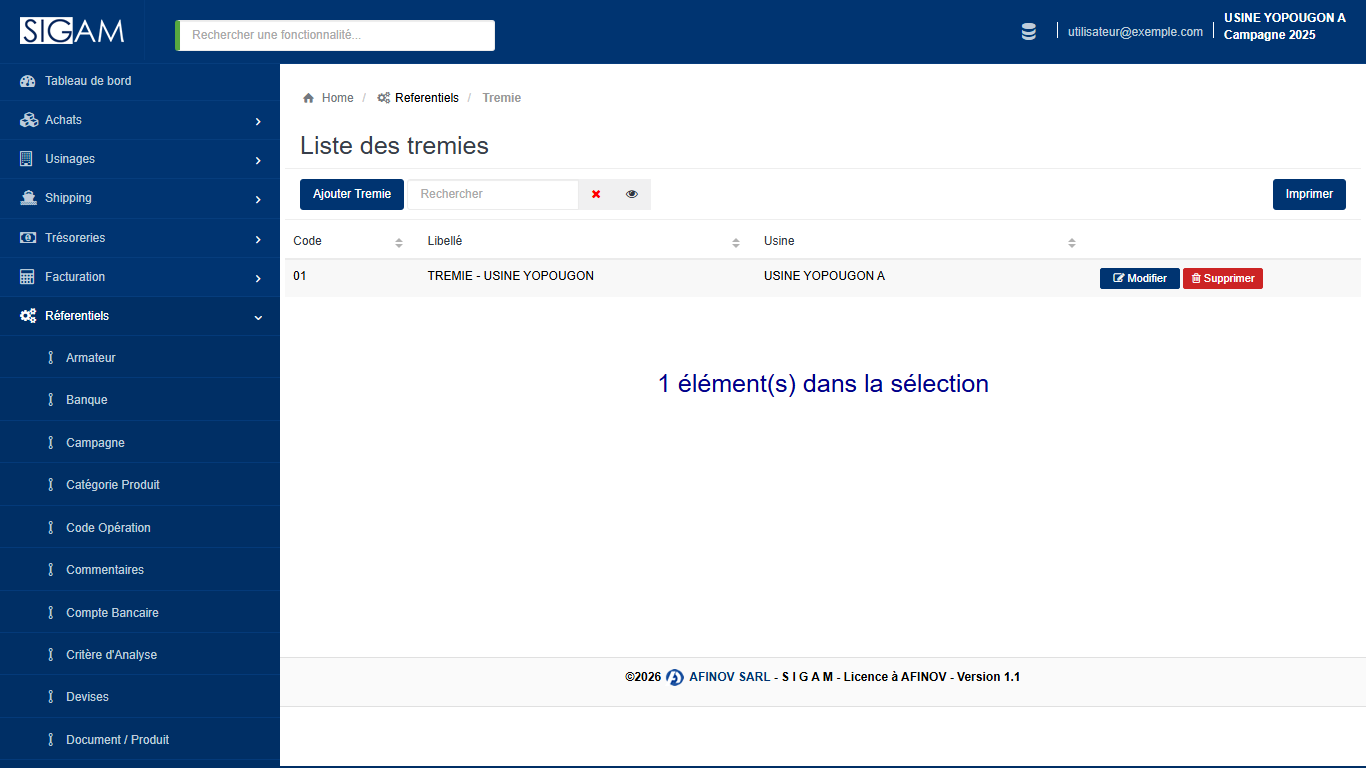
| Champ | Description |
|---|---|
| Code | Obligatoire, unique. |
| Libellé | Obligatoire. |
| Usine | Obligatoire. |
Selon votre configuration
Écran visible si le module Usinage est installé.
Ligne de production
Une ligne de production est un équipement de production d'une usine.
Accès : Réferentiels > Ligne production.
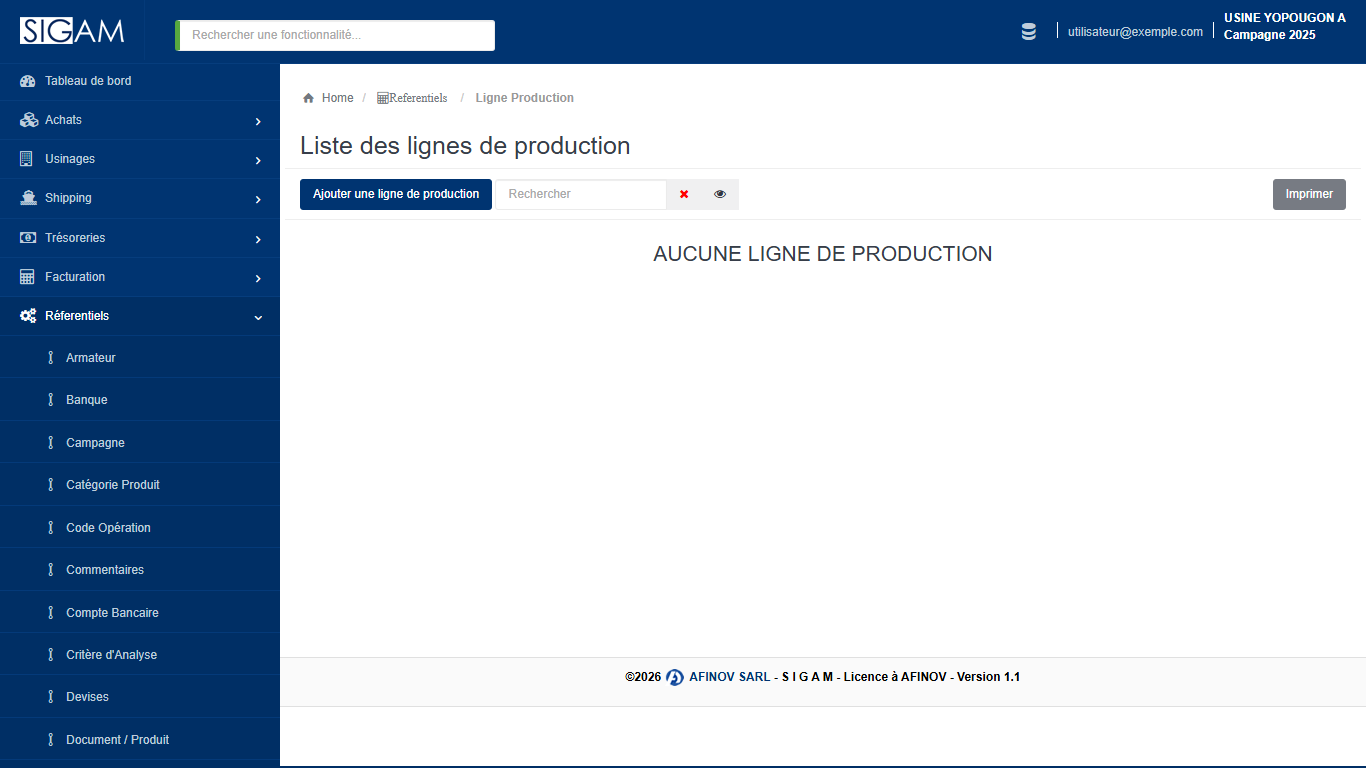
| Champ | Description |
|---|---|
| Code, Libellé | Obligatoires. |
| Code Broyage | Obligatoire. |
| Capacité | Capacité de la ligne. |
| Manuelle | « Oui » ou « Non ». |
| Usine | Obligatoire. |
| Type ligne production | Obligatoire : « Décorticage », « Séchoirs », « Dépelliculage », « Trieuse », « Tank Masse », « Ligne Broyage » ou « Silo ». |
Les lignes de production servent surtout aux modules Broyage et Transformation, non décrits dans ce guide.
Shift
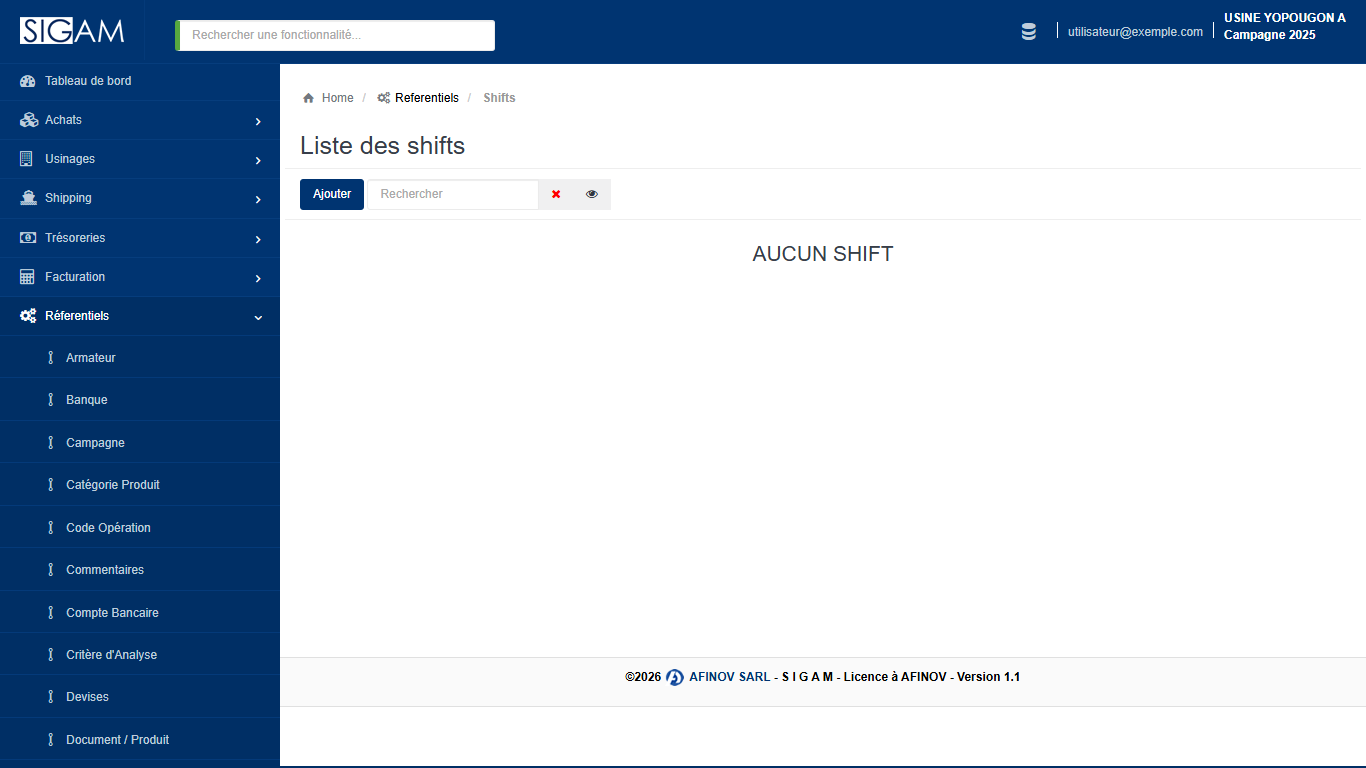
Un shift est une équipe de travail définie par ses horaires. Il se choisit à l'usinage des lots.
Accès : Réferentiels > Shift.
| Champ | Description |
|---|---|
| Libellé | Obligatoire et unique. |
| Heure début, Minute début | Obligatoires (heure de 0 à 23, minute de 0 à 59). |
| Heure fin, Minute fin | Obligatoires. |
Type compteur
Rôle de l'écran
Les types de compteur sont fournis avec l'application : un par numérotation (bons, lots, factures…). L'écran règle seulement la façon dont chaque numérotation est découpée. Les numéros eux-mêmes se gèrent dans l'écran Les compteurs du chapitre Administration.
Accès : Réferentiels > Type Compteur.
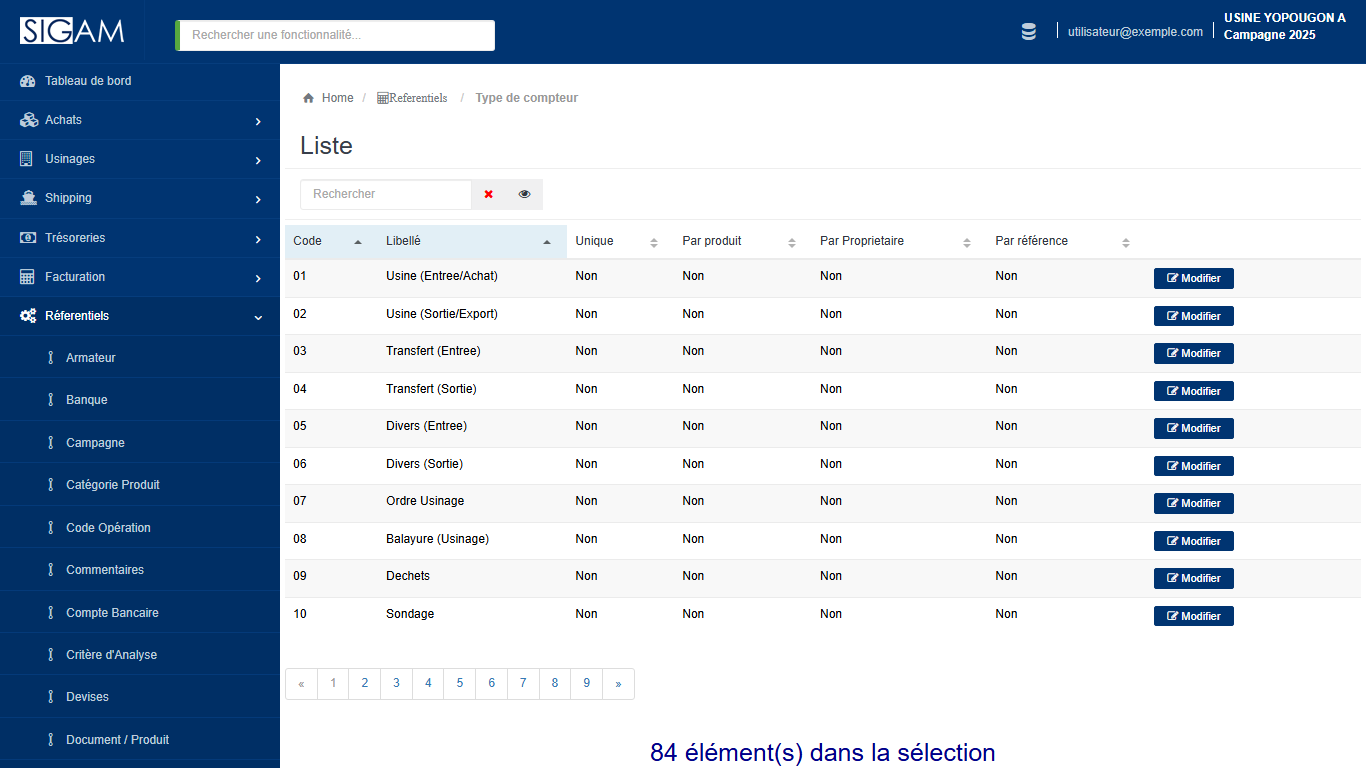
Il n'y a ni bouton d'ajout ni bouton de suppression. « Modifier » ouvre une fiche où le code et le libellé sont en lecture seule.
Champs
| Case | Effet |
|---|---|
| Compteur unique | « Oui » : une seule série de numéros pour toutes les usines de la campagne. « Non » : une série par usine. |
| Par produit | Une série par famille de produit. |
| Par proprietaire | Une série par propriétaire. |
La fiche affiche aussi une case « Par référence ».
Attention
Changer le découpage en cours de campagne fait utiliser d'autres compteurs pour les numéros suivants. Réglez les types de compteur avant les premières opérations de la campagne.
Données tickets
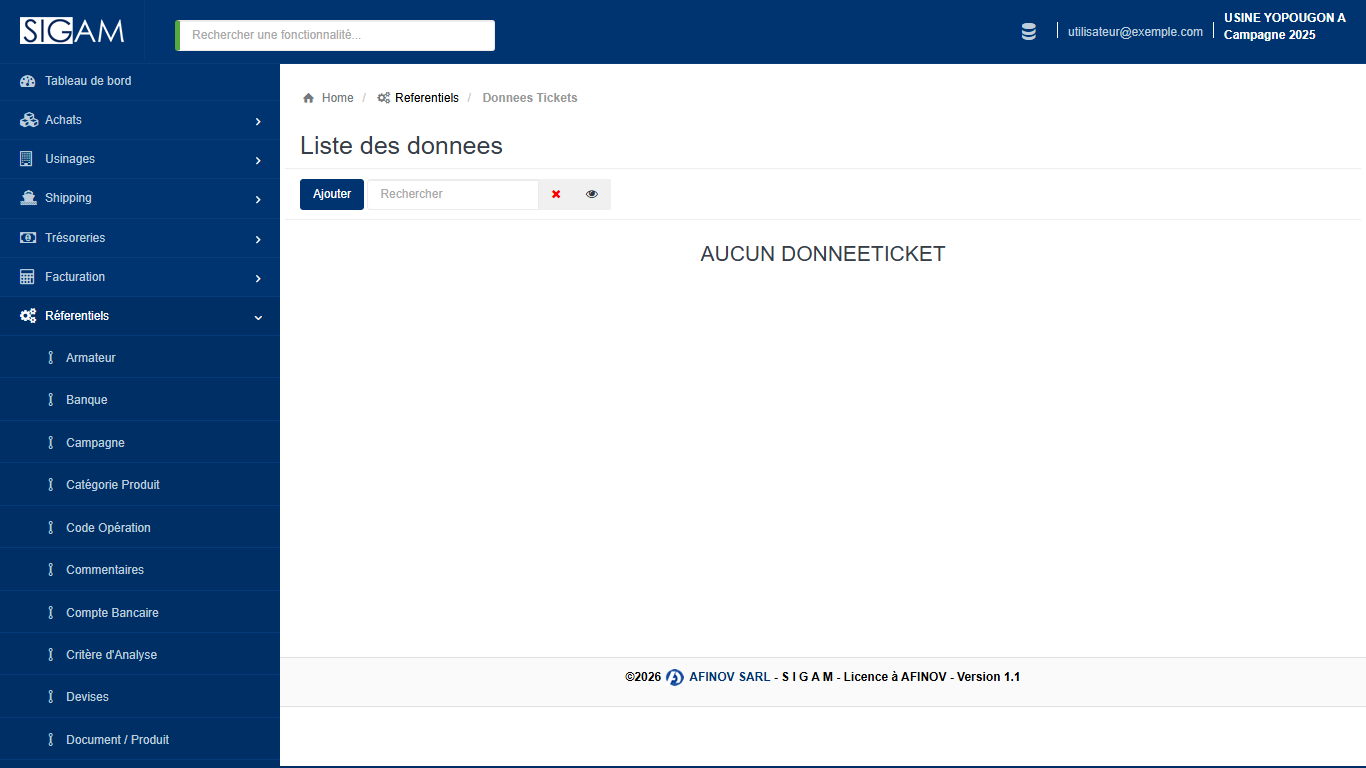
Cet écran gère deux petites listes de choix de l'information d'entrée : les catégories d'achat et les statuts de chargement.
Accès : Réferentiels > Donnees Tickets.
| Champ | Description |
|---|---|
| Code, Libellé | Obligatoires. |
| Catégorie | « Categorie Achat » : valeur de la liste « Catégorie d'achat ». « Statut Camion » : valeur de la liste « Statut du chargement ». |
Selon votre configuration
Ces listes n'apparaissent dans l'information d'entrée que si l'option « Afficher Catégorie & Statut sur ticket » est activée. Écran visible si le module Achat est installé.
Commentaires
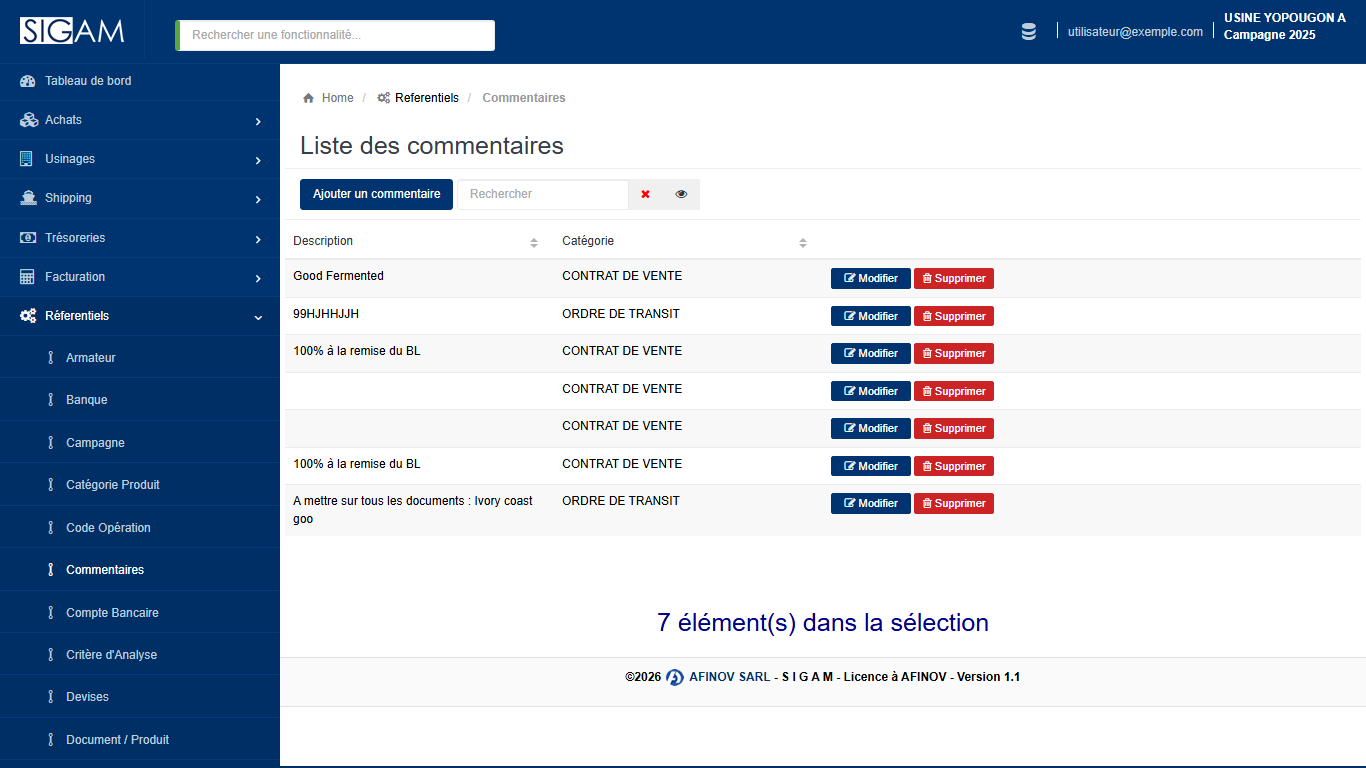
Cet écran enregistre des textes types, repris dans les contrats de vente et les ordres de transit de l'export.
Accès : Réferentiels > Commentaires.
| Champ | Description |
|---|---|
| Description | Obligatoire. Nom du commentaire dans les listes. |
| Catégorie | Obligatoire : « CONTRAT DE VENTE », « CONTAT DE DEBLOCAGE » ou « ORDRE DE TRANSIT ». |
| Commentaires | Texte du commentaire. |