Facturation shipping
Rôle de l'écran
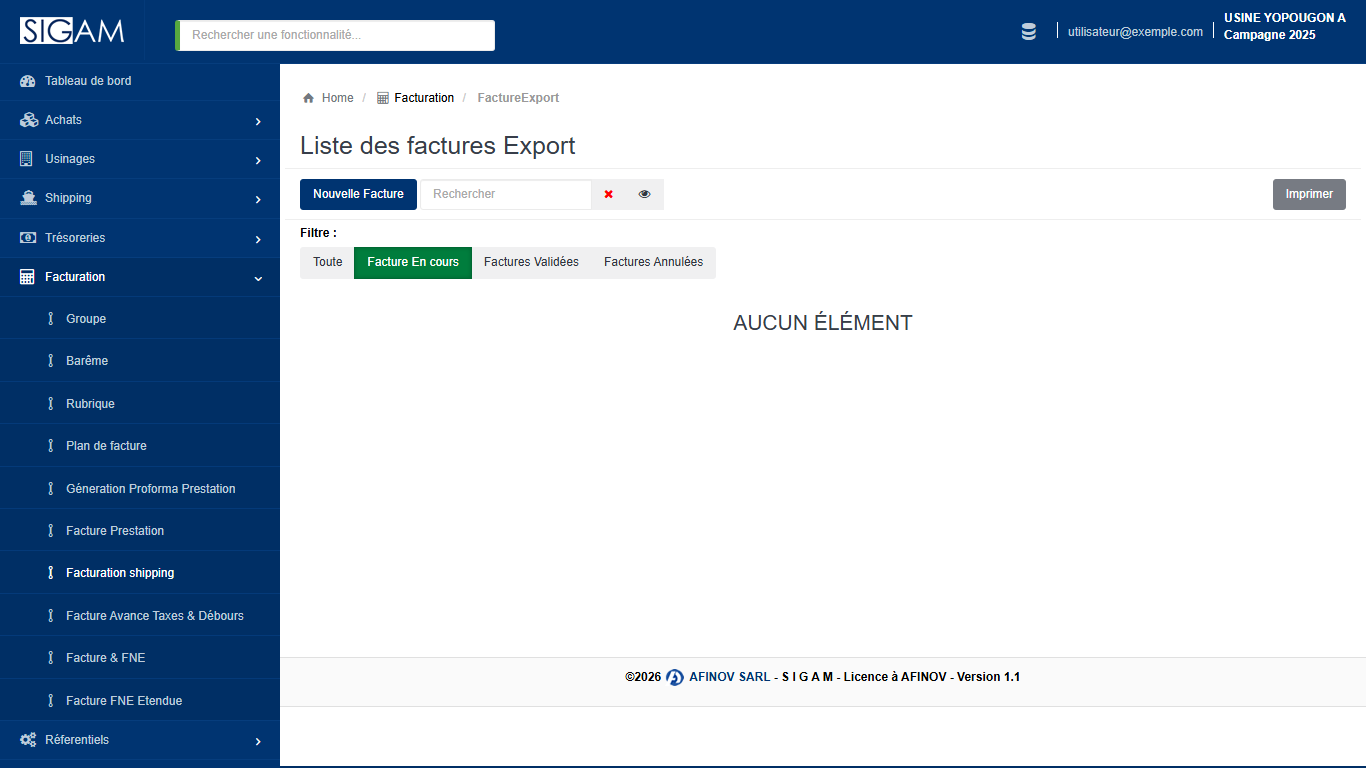
L'écran « Liste des factures Export » établit la facture de vente d'un ordre de transit (OT). Les lignes sont calculées à partir des lots de l'OT, de leurs contrats de vente et des prix de ces contrats. Une facture passe par trois états : « A valider », « Validée », « Annulée ».
Accès et droits
Facturation > Facturation shipping.
| Droit | Effet |
|---|---|
| Création / Modification | « Nouvelle Facture » et ouverture d'une facture (crayon). |
| Valider | Boutons de validation et de duplication. |
| Suppression | Bouton d'annulation et de suppression. |
| Impression | Bouton d'impression de chaque ligne. |
Selon votre configuration
Cet écran n'est visible que si le module Shipping est installé.
Avant de commencer
- L'OT doit exister, avec ses lots et leurs contrats de vente (menu Shipping). Voir Le circuit export.
- Les prix des contrats de vente doivent être saisis pour le type de prix facturé.
- Les comptes bancaires et les devises sont à déclarer dans les référentiels.
La liste
Filtres :
- « Rechercher » : filtre sur le numéro de facture et le nom du client ;
- « Filtre : » : « Toute », « Facture En cours » (ni validée ni annulée), « Factures Validées », « Factures Annulées ». Par défaut, « Facture En cours ».
Colonnes : « N° Facture », « Type » (« Facture Provisoire » ou « Facture Finale »), « Date », « Client », « Ordre de transit », « N° BL », puis l'état : « A valider », « Validée » ou « Annulée ».
Boutons de fin de ligne :
| Bouton | Affiché quand | Effet |
|---|---|---|
| Crayon | Toujours | Ouvre la facture. Une facture validée ou annulée s'ouvre en lecture seule. |
| Coche | La facture n'est ni validée ni annulée. | Valide la facture. |
| Copie | La facture est provisoire. | Crée une copie de la facture, de type « Facture Finale ». |
| Corbeille | La facture n'est pas validée. | Annule la facture ; sur une facture déjà annulée, la supprime. |
| Imprimante | Toujours | Ouvre la fenêtre « Impression ». |
Pas à pas
Créer une facture
Cliquez sur « Nouvelle Facture ». La fiche « Edition de la Facture » s'ouvre.
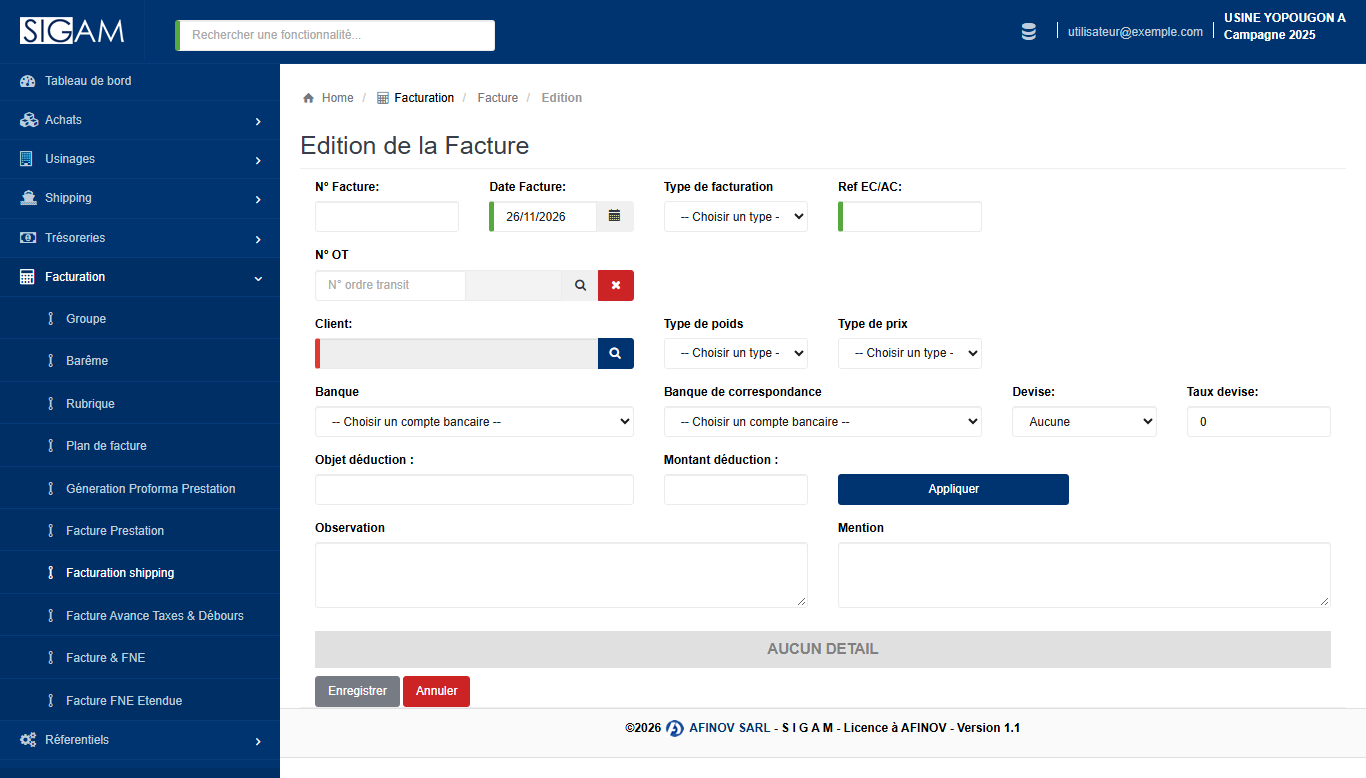
Fiche facture export Saisissez le « N° Facture » et la « Date Facture », puis choisissez le « Type de facturation » (« Facture Provisoire » ou « Facture Finale »).
Cliquez sur la loupe de « N° OT ». Dans la fenêtre « Les ordres de transit », recherchez l'OT et cliquez sur sa ligne. Le client du contrat de vente de l'OT est repris.
Selon votre configuration, choisissez le « N° BL » à facturer.
Choisissez le « Type de poids » et le « Type de prix ».
Choisissez la « Banque », la « Banque de correspondance » et la « Devise ». Le « Taux devise » se remplit avec le taux de la devise à la date de facture ; vous pouvez le corriger.
Renseignez si besoin le « Taux Assurance Maritime » (ou l'objet et le montant de déduction, selon votre configuration), l'« Observation » et la « Mention ».
Cliquez sur « Appliquer ». Les lignes de la facture sont calculées et s'affichent sous « Details ».
Contrôlez les lignes, puis cliquez sur « Enregistrer ».
Cliquez de nouveau sur « Appliquer » après tout changement d'OT, de BL, de type de poids, de type de prix ou de taux.
Valider une facture
- Cliquez sur la coche de la ligne.
- Confirmez par « Valider la facture ».
Une facture validée ne peut plus être modifiée ni annulée.
Annuler puis supprimer une facture
- Cliquez sur la corbeille d'une facture non validée, puis confirmez par « Annuler la facture ». La facture passe à l'état « Annulée ».
- Pour la supprimer définitivement, choisissez le filtre « Factures Annulées », cliquez sur sa corbeille, puis confirmez par « Supprimer la facture ».
Attention
La suppression d'une facture annulée efface aussi ses lignes. Elle est définitive.
Champs
| Champ | Description |
|---|---|
| N° Facture | Numéro saisi à la main. |
| Date Facture | Date de la facture. Elle sert aussi au taux de la devise. |
| Type de facturation | « Facture Provisoire » ou « Facture Finale ». |
| Ref EC/AC | Référence libre reprise sur la facture. |
| N° OT | Ordre de transit facturé. |
| N° BL | Limite la facture aux lots d'un connaissement maritime (BL) de l'OT. |
| Client | Client du contrat de vente de l'OT. |
| Type de poids | « Poids Theorique », « Poids Net », « Poids Net Embarque » ou « Poids Net Livre ». |
| Type de prix | Prix du contrat de vente utilisé : « Prix C C C », « Prix Fixe », « Prix A Fixer », « Prix Provisoire », « Prix D R D », « Prix F O B », « Prix C A F », « Prix Periode ». |
| Banque, Banque de correspondance | Comptes bancaires de la facture. |
| Devise, Taux devise | Devise de la facture et taux de conversion. |
| Taux Assurance Maritime | Montant par unité de poids pour la ligne de remboursement d'assurance. |
| Devise Déduction | Devise de la déduction. |
| Observation, Mention | Textes libres imprimés sur la facture. |
Le calcul des lignes
Selon votre configuration
Le calcul dépend du réglage « Version Facture » de l'onglet Shipping des options. Avec la version 1, la facture regroupe les lots par contrat et propose une déduction (« Objet déduction », « Montant déduction »). À partir de la version 2, la facture se fait par BL et par contrat, avec le « N° BL » et le « Taux Assurance Maritime ». La suite décrit la version 2.
Pour chaque contrat de l'OT (ou du BL choisi), l'application crée :
- une ligne de vente : le poids selon le type de poids, au prix du contrat pour le type de prix choisi. Les colonnes « CV », « Contrat » et « BL » rappellent ses références ;
- si un taux d'assurance est saisi, ou si des frais d'assurance existent sur le contrat, une ligne « Refund of cargo insurance fees » : poids × taux d'assurance ;
- si le contrat porte une prime de certification et que l'option « Generer Facture Certification » est activée, une ligne de prime : poids × prime.
Avec le type de poids « Poids Theorique », la quantité est le poids net théorique. Avec les autres types, c'est le poids net embarqué.
Avec le type de poids « Poids Net Livre » et une « Facture Finale », le prix est facturé à 99 % ; la colonne « Taux » l'indique.
Un contrat sans prix pour le type choisi donne une ligne à prix 0.
Éditions
Le bouton d'impression d'une ligne ouvre la fenêtre « Impression ». Elle propose la facture selon votre configuration (bouton « Facture X » en version 1, « Facture Y » à partir de la version 2), ou les modèles de facture propres à votre société (boutons « Facture »). L'état s'ouvre dans un nouvel onglet. « Fermer » ferme la fenêtre.
Messages fréquents
| Message | Signification et conduite à tenir |
|---|---|
| « Aucun lot associé à un contrat dans l'OT. » | Les lots de l'OT n'ont pas de contrat de vente. Rattachez-les à un contrat dans le menu Shipping, puis cliquez sur « Appliquer ». |
| « La facture a été enregistrée. » | La facture est enregistrée. |
| « La facture a été validée. » | La facture est validée. Elle n'est plus modifiable. |
| « La facture a été annulée. » | La facture est à l'état « Annulée ». |
| « La facture a été supprimée. » | La facture annulée est supprimée. |
| « La facture n'a pu être enregistrée. » | L'enregistrement a été refusé. Vérifiez l'en-tête et les lignes. |
| « La facture doit être provisoire. » | Seule une facture provisoire peut être dupliquée. |