Informations de sortie
Rôle de l'écran
L'écran « Information de sortie » présente les connaissements terminés, c'est-à-dire pesés à l'entrée et à la sortie. Il permet de les retrouver, de voir s'ils ont été acceptés ou refusés, de consulter leur détail et de réimprimer leurs bulletins et tickets de pesée.
C'est la dernière étape du circuit d'un achat. L'écran ne modifie pas le connaissement.
Accès et droits
Achats > Information de sortie.
| Droit | Effet |
|---|---|
| Liste | Voir l'écran et la liste des connaissements. |
| Details | Bouton loupe : ouvre le détail d'un connaissement. |
| Création / Modification | Bouton de modification des informations d'export, sur les lignes de type Lot (Sortie). |
La liste
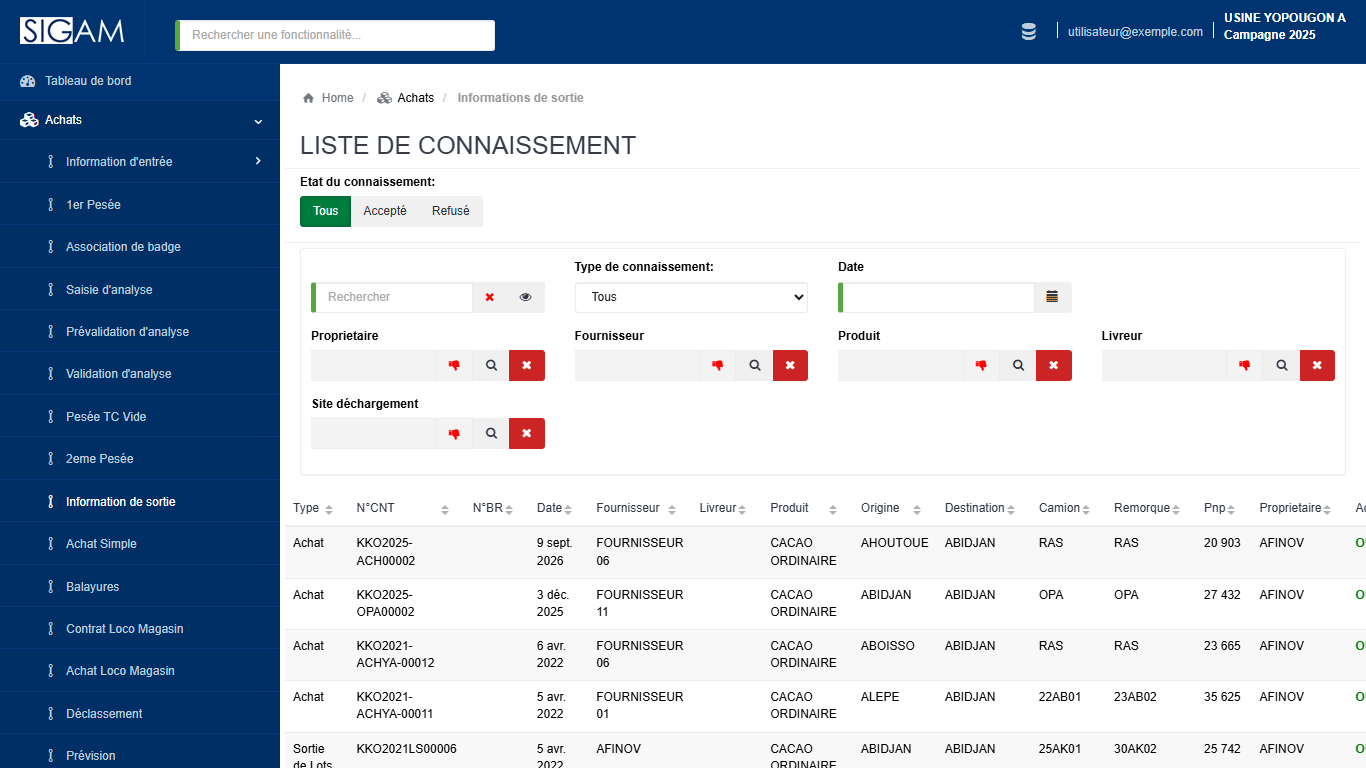
La liste « Liste de connaissement » présente les connaissements de votre usine et de votre campagne qui ont leurs deux pesées. Les connaissements saisis manuellement n'y apparaissent qu'une fois validés.
Filtres
| Filtre | Effet |
|---|---|
| Etat du connaissement | « Tous », « Accepté » ou « Refusé ». |
| Rechercher | Texte libre. |
| Type de connaissement | Un type, ou « Tous ». |
| Date | Date exacte du connaissement, choisie dans le calendrier. |
| Proprietaire, Fournisseur, Produit, Livreur, Site déchargement | Limite la liste à la valeur choisie. |
Les filtres restent en place tant que vous ne fermez pas le navigateur.
Colonnes
| Colonne | Description |
|---|---|
| Type, N°CNT, N°BR, Date | Type, numéro, numéro de bon de réception et date du connaissement. |
| Fournisseur, Livreur, Produit | Repris du connaissement. |
| Origine, Destination, Camion, Remorque | Repris du connaissement. |
| Pnp | Poids net payé. |
| Proprietaire | Propriétaire du produit. |
| Accepté | « OUI » en vert si le connaissement est accepté, « NON » en rouge s'il est refusé. |
| Solas | « OUI » en orange pour un empotage SOLAS. |
Chaque ligne porte aussi une icône d'accès aux documents archivés du connaissement, et le bouton loupe qui ouvre le détail.
Sans résultat, la liste affiche « Aucun connaissement ». Le fonctionnement général de la liste est décrit dans Listes et fiches.
Consulter un connaissement
- Retrouvez le connaissement avec les filtres.
- Cliquez sur la loupe de la ligne. La page « Information de sortie » s'ouvre.
- Consultez les onglets.
- Cliquez sur « Imprimer » pour éditer un bulletin, ou sur « Retour à la liste ».
L'en-tête rappelle « N° CNT : », « Produit : », « Date : » et « Type : ».
Onglet « [Information sur le chargement] »
| Champ | Description |
|---|---|
| Propriétaire, Marque, Fournisseur, Chauffeur, Origine, Destination | Repris du connaissement. |
| Poids déclaré | Poids brut déclaré à la création du connaissement. |
| Poids moyen | Poids brut déclaré divisé par le nombre de sacs déclarés. |
| Poids brut entré, Poids brut sortie | Poids des 1re et 2e pesées. |
| Nbre de sacs | Nombre de sacs déclarés. |
| Sacs acceptés | Nombre de sacs acceptés à la 2e pesée. |
| Sacs refusés | Sacs déclarés moins sacs déchargés. |
| Réfactions | Réfaction totale. |
| Tare sacs acceptés | Tare des sacs acceptés. |
| Poids net pesé | Poids net issu des deux pesées. |
| Poids moyen accepté | Poids net accepté divisé par le nombre de sacs acceptés. |
| Ecart de poids | Poids net déclaré moins poids net accepté. |
| Poids net Déchargé (PND), Poids net accepté (PNA) | Poids nets du connaissement. |
| Qualité | Qualité retenue à la validation de l'analyse. |
Autres onglets et blocs
- « [Information sur l'analyse] » : résultats de l'analyse, lorsqu'elle a été validée.
- « [Information sur l'exportation] » : pour un connaissement d'export rattaché à un booking. Transitaire, N° OT, Date OT, N° Livraison, Navire, Destination Navire, Client, N° Booking, Armateur, Contrat, N° Dossier, Magasin et conteneurs.
- « Connaissements » : pour un transfert, les connaissements liés.
Éditions
Le bouton « Imprimer » de la page de détail ouvre la fenêtre « Imprimer ». Elle propose les mêmes états qu'à la fin de la 2e pesée. Deux libellés y sont écrits « Bulletion de pesée (Transport) » et « Bulletion de pesée (Valorisé) » : ce sont les bulletins de transport et valorisé.
Choisissez l'état voulu. Il s'affiche dans la visionneuse décrite dans Imprimer un état.
Questions fréquentes
Un connaissement pesé n'apparaît pas dans la liste. Vérifiez que ses deux pesées sont faites, que les filtres (état, type, date) ne l'excluent pas, et que vous êtes connecté sur la bonne usine et la bonne campagne. Un connaissement saisi manuellement doit aussi avoir été validé.
Comment corriger un connaissement terminé ? Cet écran ne modifie pas le connaissement. Les corrections relèvent de l'écran « Correction Achats » : voir Correction des achats.