Factures de prestation
Rôle de l'écran
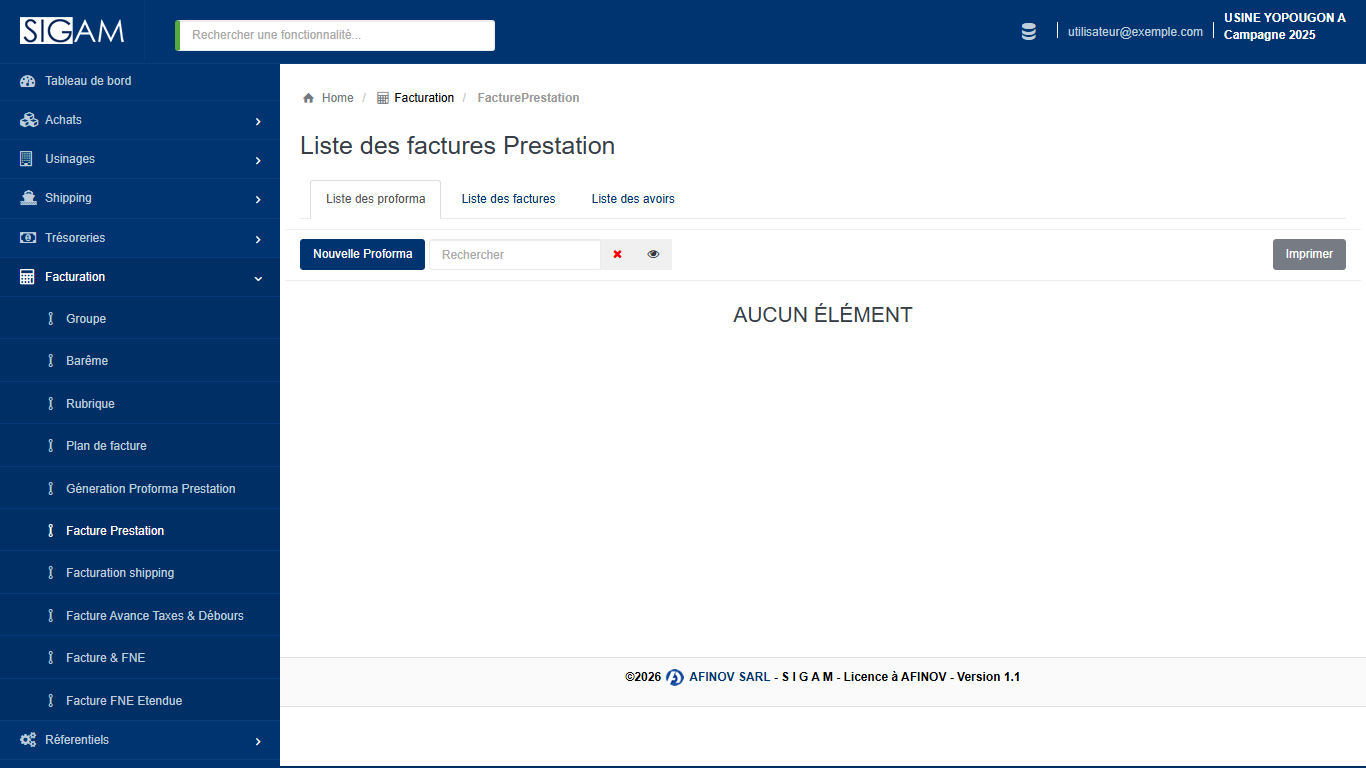
L'écran « Liste des factures Prestation » rassemble les documents de prestation : proformas, factures et avoirs. Il permet de les consulter, de les corriger, d'en saisir à la main et de faire passer un document à l'étape suivante : une proforma devient une facture, une facture devient un avoir.
Accès et droits
Facturation > Facture Prestation.
| Droit | Effet |
|---|---|
| Création / Modification | Boutons « Nouvelle Proforma », « Nouvelle Facture », « Nouvelle Avoir », modification et transformation. |
| Suppression | Bouton de suppression sur chaque ligne. |
| Impression | Boutons d'impression. |
Selon votre configuration
Cet écran n'est visible que si le module de facturation des prestations est installé.
La liste
L'écran comporte trois onglets :
| Onglet | Contenu | Colonnes |
|---|---|---|
| « Liste des proforma » | Proformas générées ou saisies. | « N° Facture », « Date », « Client », « Objet » |
| « Liste des factures » | Factures. | « Date », « N° Facture », « Client », « N° OT », « Poids », « Montant » |
| « Liste des avoirs » | Avoirs. | « N° Facture », « Date », « Client », « Objet » |
La liste présente les documents de votre campagne pour vos usines. Les boutons de fin de ligne sont, dans l'ordre : modifier (crayon), supprimer (corbeille), transformer (flèches circulaires) et imprimer.
Pas à pas
Transformer une proforma en facture
- Dans l'onglet « Liste des proforma », cliquez sur le bouton de transformation de la ligne.
- Confirmez par « Transformer en facture » dans la fenêtre « Transformation de proforma en facture ».
- Le message « La proforma a bien été transformée. » s'affiche. La facture apparaît dans l'onglet « Liste des factures ».
La facture reprend le propriétaire, la devise, l'objet, le commentaire et les lignes de la proforma. Elle est datée du jour, reçoit un nouveau numéro et garde le numéro de la proforma d'origine.
Transformer une facture en avoir
- Dans l'onglet « Liste des factures », cliquez sur le bouton de transformation de la ligne.
- Confirmez par « Transformer en avoir ».
- Le message « La facture a bien été transformée. » s'affiche. L'avoir apparaît dans l'onglet « Liste des avoirs ».
Un avoir ne peut pas être transformé.
Attention
Le document d'origine reste dans sa liste après la transformation et son bouton de transformation reste actif. Ne transformez un document qu'une seule fois.
Saisir ou corriger un document
- Cliquez sur « Nouvelle Proforma », « Nouvelle Facture » ou « Nouvelle Avoir » selon l'onglet, ou sur le crayon d'une ligne existante.
- Renseignez l'en-tête : numéro (« N° Proforma », « N° Facture » ou « N° Avoir »), « Date », « Propriétaire », « Objet », « Devise », « Commentaire ».
- Dans le bloc « Détails », pour chaque ligne : choisissez la « Rubrique », saisissez si besoin un « Libellé », puis « Quantité », « Prix Unitire », « Taux TVA », « Remise » et « Type Remise ». Cliquez sur « Ajouter ».
- Contrôlez les totaux, puis cliquez sur « Enregistrer ».
Après la correction d'un document déjà enregistré, rouvrez-le pour contrôler ses lignes.
Selon votre configuration
Si la ligne « N° Proforma Usinage », « N° Facture Usinage » ou « N° Avoir Usinage » de l'onglet « Numérotation Auto » des options est à « Oui », le numéro d'un nouveau document est attribué par l'application à l'enregistrement.
Champs des lignes
| Champ | Description |
|---|---|
| Rubrique | Rubrique facturée. |
| Libellé | Texte affiché à la place du libellé de la rubrique. |
| Quantité, Prix Unitire | Quantité et prix unitaire de la ligne. |
| Taux TVA | Taux appliqué à la ligne. |
| Remise, Type Remise | Remise en montant ou en pourcentage du montant de la ligne. |
| Montant | Quantité × prix unitaire, diminué de la remise. |
Sous le tableau : « TOTAL HT », « TOTAL TVA » et « TOTAL TTC ».
Messages fréquents
| Message | Signification et conduite à tenir |
|---|---|
| « La facture proforma a été enregistrée. » | La proforma est enregistrée. |
| « La facture proforma n'a pu être enregistrée. » | L'enregistrement a été refusé. Vérifiez la saisie, puis réessayez. |
| « La facture a été enregistrée. », « La facture avoir a été enregistrée. » | La facture ou l'avoir est enregistré. |
| « La facture n'a pu être enregistrée. », « La facture avoir n'a pu être enregistrée. » | L'enregistrement a été refusé. Vérifiez la saisie, puis réessayez. |
| « La proforma a bien été transformée. » | La facture a été créée à partir de la proforma. |
| « La facture a bien été transformée. » | L'avoir a été créé à partir de la facture. |
| « La facture n'a pu être transformée. », « La proforma n'a pu être transformée. » | La transformation a été refusée, par exemple sur un avoir. |