Informations d'entrée
Rôle de l'écran
L'écran « Information d'entrée » est le point de départ du circuit d'un achat. Il liste les documents (connaissements) saisis pour la campagne et l'usine courantes qui ne sont pas encore passés en 2e pesée. Depuis cette liste, vous ouvrez un document, l'imprimez ou le supprimez.
La saisie d'un nouveau document se fait dans l'écran propre à son type de mouvement. Cette page décrit la liste et les éléments communs à tous ces écrans. Les pages suivantes ne décrivent que ce qui est propre à chaque type.
Accès et droits
Menu Achats > « Information d'entrée ».
| Droit | Effet |
|---|---|
| Liste | Voir l'écran et consulter la liste. |
| Création / Modification | Ouvrir un document depuis la liste ; voir les entrées de création dans le menu et le bouton « Enregistrer ». |
| Suppression | Voir le bouton de suppression sur chaque ligne. |
| Impression | Voir les deux boutons d'impression sur chaque ligne. |
Le fonctionnement commun des listes et des fiches est décrit dans Listes et fiches.
Créer un document
La liste n'a pas de bouton d'ajout. Pour créer un document, choisissez son type de mouvement dans le menu, sous « Information d'entrée » :
| Entrée du menu | Page |
|---|---|
| « Usine (Entrée/Achat) », « Usine (Sortie/Brousse) » | Entrée et sortie usine |
| « Transfert (Sortie) », « Transfert (Entrée) » | Transferts |
| « Lot (Sortie) », « Lot (Entrée) » | Mouvements de lots |
| « Divers (Sortie) », « Divers (Entrée) » | Mouvements divers |
| « Empotage SOLAS » | Empotage SOLAS |
Chaque entrée ouvre une fiche vide.
La liste
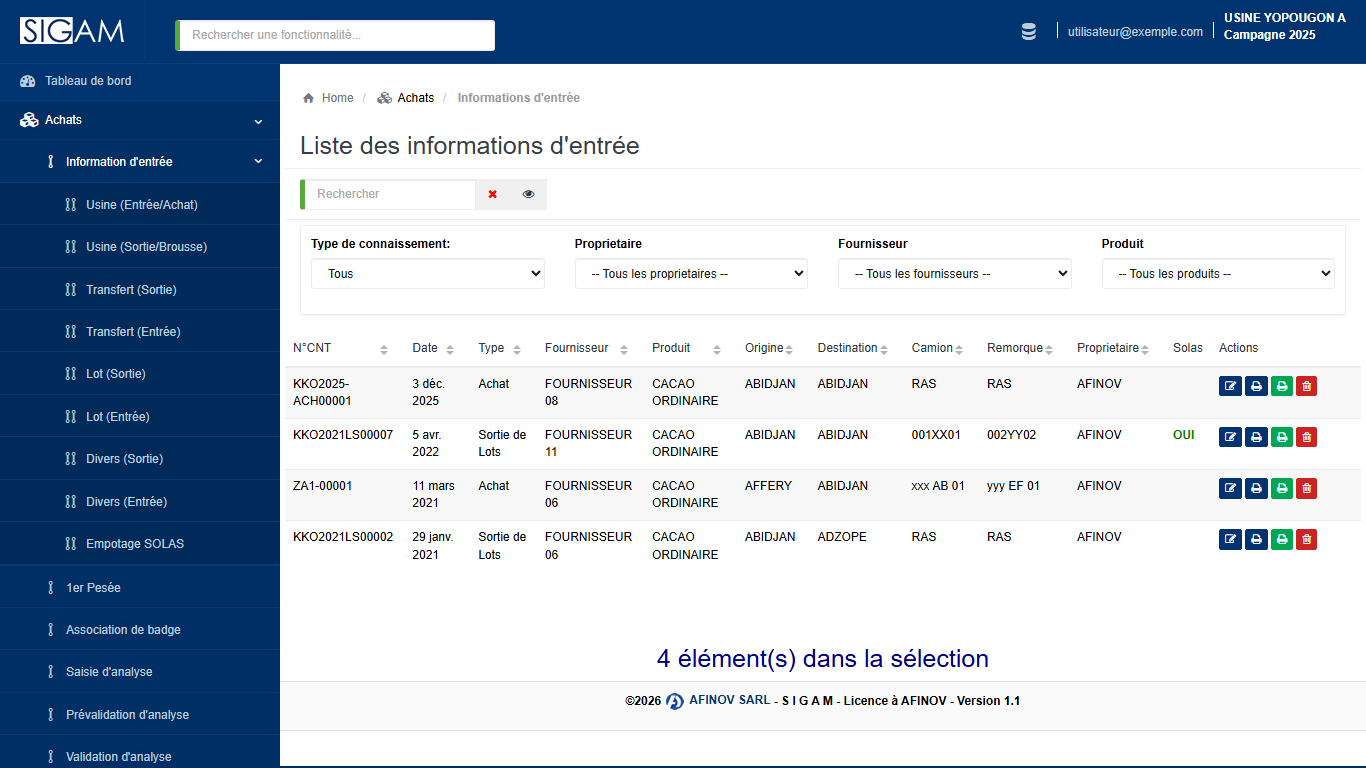
L'écran a pour titre « Liste des informations d'entrée ».
Rechercher et filtrer
- Le champ « Rechercher » porte sur le N° CNT, la date, le type, le produit, le fournisseur, l'origine, la destination, les immatriculations du camion et de la remorque et la catégorie de produit.
- Quatre filtres réduisent la liste : « Type de connaissement: », « Proprietaire », « Fournisseur » et « Produit ». La liste se recharge dès que vous changez un filtre.
Les filtres et la page affichée sont conservés lorsque vous revenez sur l'écran.
Colonnes
| Colonne | Contenu |
|---|---|
| N°CNT | Numéro du document. |
| Date | Date du document. La liste est triée par date, de la plus récente à la plus ancienne. |
| Type | Type de mouvement. |
| Fournisseur, Produit | Fournisseur et produit du document. |
| Origine, Destination | Villes de départ et d'arrivée du camion. |
| Camion, Remorque | Immatriculations. |
| Proprietaire | Propriétaire du produit. |
| Solas | « OUI » en vert pour un document saisi dans « Empotage SOLAS ». |
| Actions | Boutons de la ligne, décrits ci-dessous. |
Si aucun document ne correspond, la liste affiche « Aucune information d'entrée ».
Boutons de chaque ligne
| Bouton | Action |
|---|---|
| Crayon | Ouvre le document dans l'écran de son type de mouvement. |
| Imprimante bleue | Imprime la fiche de déchargement. |
| Imprimante verte | Imprime l'état du connaissement. |
| Poubelle | Supprime le document. |
| Archives | Ouvre les pièces jointes du document. |
Supprimer un document
- Cliquez sur la poubelle de la ligne.
- La fenêtre « Supprimer <N° CNT>? » demande « Etes-vous sûr de vouloir supprimer ce connaissement ? ».
- Cliquez sur « Supprimer le connaissement », ou sur « Annuler » pour renoncer.
La suppression est impossible :
- si la 1re ou la 2e pesée du document est faite. Faites d'abord annuler les pesées ;
- si le document est déjà utilisé ailleurs : transfert brousse, achat simple, bon de sacherie, règlement, traçabilité de lot, programme d'usinage, prélèvement client, retenues, tarif fournisseur, mise en fosse ou batch.
Dans ces cas, l'application affiche « Le connaissement n'a pu être supprimé. ».
Attention
La suppression retire aussi les badges, les analyses, les données d'export, les répartitions et les sacs rattachés au document.
Éléments communs aux écrans de saisie
Les écrans de saisie ont pour titre « Edition de l'informations d'entrée - » suivi du type de mouvement. La plupart partagent les champs et les règles ci-dessous.
Contexte
Le document est enregistré dans la campagne et l'usine choisies à la connexion. Vérifiez-les avant de saisir : voir Se connecter.
Champs communs
| Champ | Description |
|---|---|
| Type campagne | Obligatoire. Proposé par défaut d'après la campagne courante. |
| N° CNT: | Numéro du document. Obligatoire, sauf en numérotation automatique. Non modifiable après l'enregistrement. |
| N° document: | Référence libre du document. |
| Code agrément: | Code d'agrément, facultatif. |
| Site de déchargement : | Site de l'usine où le camion est déchargé. |
| Site d'origine : | Site d'où vient le camion. |
| Date: | Date du document. |
| Produit: | Produit transporté. Non modifiable après l'enregistrement. |
| Marque:, Propriétaire:, Fournisseur: | Marque du produit, propriétaire de la marchandise et fournisseur. |
| Transporteur: | Transporteur, facultatif. |
| Origine:, Destination: | Ville de départ et ville d'arrivée. Pour une entrée, la destination est proposée d'après la ville de l'usine ; pour une sortie, c'est l'origine. |
| Chauffeur:, Permis de conduite: | Nom du chauffeur et numéro de son permis. |
| Immat camion:, Immat remorque: | Immatriculations. |
| Poids brut déclaré:, Poids net déclaré:, Nb sac déclarés: | Poids et nombre de sacs annoncés par le document de transport. Nombres positifs ou nuls. |
| Poids moyen des sacs: | Calculé : poids net déclaré divisé par le nombre de sacs. Non modifiable. |
| Commentaire | Texte libre. |
Enregistrer
- Remplissez les champs. Le bouton « Enregistrer » reste grisé tant qu'un champ obligatoire manque.
- Cliquez sur « Enregistrer ». Le message « L'information a été enregistrée. » confirme l'enregistrement et l'application revient à la liste.
Le bouton rouge « Annuler » revient à la liste sans enregistrer.
Règles communes
- La date du document ne peut pas être postérieure à la date du jour, ni sortir des dates de la campagne.
- Un document déjà passé en 2e pesée ne peut plus être ouvert ni modifié.
Selon votre configuration
Selon votre configuration
Si la numérotation automatique du « N° Connaissement » est activée (écran Options, onglet « Numérotation Auto »), le champ « N° CNT: » est grisé : l'application attribue le numéro à l'enregistrement. Une fenêtre « Numéroration automatique ! » affiche alors « Le numéro du connaissement est » suivi du numéro. Pour les mouvements de lots et l'empotage SOLAS, aucune fenêtre ne s'affiche : le numéro attribué se lit dans la liste.
Selon votre configuration
Si l'option « Site par défaut (Info Entrée) » est activée (écran Options, onglet « Achats »), le « Site de déchargement : » est obligatoire et proposé d'après le site de l'usine. L'option « Site usine par défaut (entrée/sortie) » propose aussi le site de l'usine sans le rendre obligatoire. Le détail par écran est donné dans chaque page.
Selon votre configuration
Si l'option « Afficher Categorie Produit » est activée, les écrans « Usine (Entrée/Achat) », « Divers (Entrée) » et « Divers (Sortie) » affichent le champ « Catégorie Produit:: ».
Remarque
Lorsque les achats de la campagne sont clôturés, la liste affiche une loupe à la place du crayon et masque la poubelle. Les documents s'ouvrent en lecture seule : le bouton « Enregistrer » est masqué et le bouton rouge devient « Retour à la liste ».
Éditions
| Bouton | État imprimé |
|---|---|
| Imprimante bleue | « FICHE DE DECHARGEMENT » du document. |
| Imprimante verte | État du connaissement. |
Les deux boutons demandent le droit Impression. L'affichage des états est décrit dans Éditions.
Messages fréquents
| Message | Signification et conduite à tenir |
|---|---|
| L'information a été enregistrée. | Le document est enregistré. |
| L'information entrée n'a pu être enregistrée. | L'enregistrement a échoué. Un second message en précise parfois la raison. Corrigez la saisie et recommencez ; sinon, prévenez votre administrateur. |
| Date non valide | La date du document est postérieure à la date du jour. |
| Date hors campagne | La date du document n'est pas comprise dans les dates de la campagne courante. |
| Le type de campagne n'est pas defini. | Choisissez un « Type campagne ». |
| Ce connaissement a déjà été pesée. | Le document est passé en pesée et ne peut plus être modifié ici. |
| Le connaissement a été supprimé. | La suppression a réussi. |
| Le connaissement n'a pu être supprimé. | Le document a une pesée ou est utilisé dans un autre écran. Voir Supprimer un document. |