Mouvements de lots
Ces deux écrans enregistrent un camion qui transporte un lot : « Lot (Sortie) » pour un lot qui quitte l'usine, « Lot (Entrée) » pour un lot qui arrive. Les champs communs, l'enregistrement et les messages communs sont décrits dans Informations d'entrée.
Remarque
En numérotation automatique, ces écrans n'affichent pas de fenêtre avec le numéro attribué. Retrouvez le numéro dans la liste « Information d'entrée ».
Types de lot
Les deux écrans demandent un type de lot, « Normal » par défaut. Le type n'est plus modifiable après l'enregistrement.
| Type | Usage |
|---|---|
| Normal | Type par défaut. En entrée, le lot est choisi parmi les lots existants. |
| Loco Magasin | Lot rattaché à un contrat : contrat client en sortie, contrat fournisseur en entrée. |
| Loco Facon | Lot identifié par un numéro saisi à la main, qui ne doit pas déjà exister. |
Selon votre configuration
Le type « Loco Facon » n'est proposé que si votre installation l'utilise.
Lot (Sortie)
Rôle de l'écran
L'écran enregistre la sortie d'un camion chargé d'un lot, avec si besoin les informations d'export (ordre de transit, transitaire, navire, booking).
Accès et droits
Menu Achats > Information d'entrée > « Lot (Sortie) », ou crayon d'une ligne de ce type dans la liste. Titre de l'écran : « Edition de l'informations d'entrée - Lot (Sortie) ». Le bouton « Enregistrer » demande le droit Création / Modification.
L'écran a deux onglets : « Informations » et « Export ».
Pas à pas
- Ouvrez l'écran depuis le menu.
- Dans l'onglet « Informations », renseignez le « Type campagne », le « Client », le « N° CNT: » et les sites.
- Choisissez le « Type de lot: ».
- Type « Loco Facon » : saisissez le numéro dans « Lot: ».
- Type « Loco Magasin » : cliquez sur la loupe du champ « Contrat client » et choisissez le contrat dans la fenêtre « Les contrats clients ». Le contrat impose le produit et la marque.
- Choisissez le « Magasin: ».
- Renseignez la date, le produit, la marque, le propriétaire, le fournisseur, l'origine, la destination, le chauffeur, les immatriculations et les poids déclarés.
- Si la sortie part à l'export, remplissez l'onglet « Export » (voir ci-dessous).
- Cliquez sur « Enregistrer ».
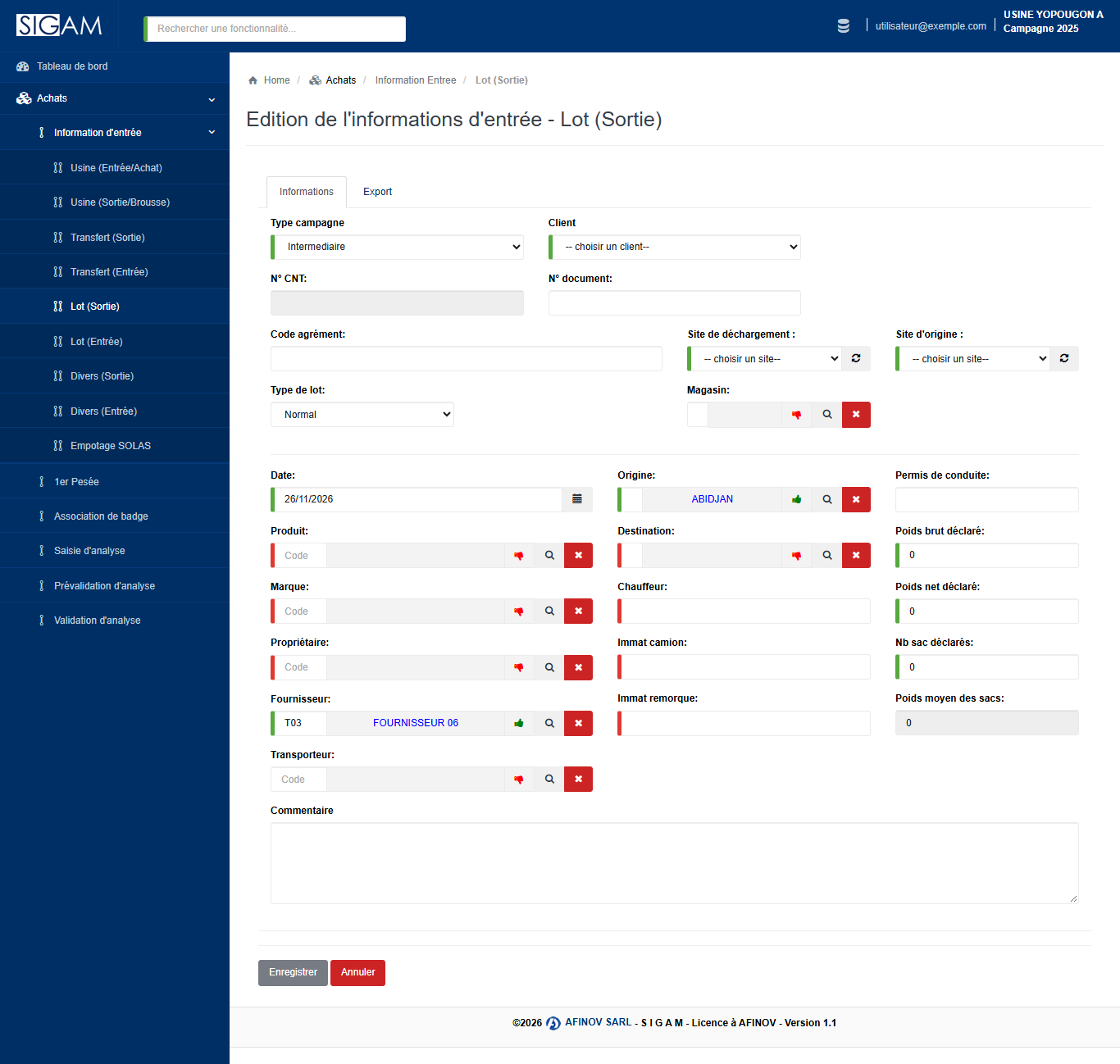
Champs de l'onglet Informations
| Champ | Description |
|---|---|
| Client | Client destinataire du lot. |
| Type de lot: | Voir Types de lot. |
| Lot: | Numéro du lot. Visible pour le type « Loco Facon » et en modification. |
| Contrat client | Type « Loco Magasin » : contrat du client. |
| Magasin: | Magasin concerné. |
| Fournisseur: | Proposé d'après le fournisseur lié à l'usine. |
| Origine: | Proposée d'après la ville de l'usine. |
Onglet Export
| Champ | Description |
|---|---|
| N° OT | Numéro de l'ordre de transit. Le bouton œil à droite recherche l'OT et remplit le transitaire, la date de l'OT, le navire, sa destination, l'armateur, le booking, le contrat et le dossier. |
| Date OT, Transitaire, N° Livraison | Données de l'ordre de transit. |
| Navire, Destination Navire, Armateur | Navire prévu, port de destination et armateur. |
| Client, N° Booking, Contrat, N° Dossier, BL | Références de l'expédition. |
| Magasin, Agent 1, Agent 2 | Magasin d'export et agents. |
Dès qu'un champ de l'onglet est rempli, le transitaire devient obligatoire. Les erreurs sont listées sous le titre « Erreur sur l'export » et empêchent l'enregistrement.
Règles et contrôles
- « Enregistrer » reste grisé tant que les champs suivants ne sont pas renseignés : « N° CNT: » (sauf numérotation automatique), « Site de déchargement : », date, produit, marque, propriétaire, fournisseur, type de campagne, origine, destination, chauffeur, immatriculations du camion et de la remorque, et le contrat pour le type « Loco Magasin ».
- Le « Site de déchargement : » est donc obligatoire sur cet écran, quelle que soit la configuration.
- Pour le type « Loco Facon », le numéro de lot ne doit pas déjà exister.
Selon votre configuration
Selon votre configuration
Le « Site de déchargement : » est proposé d'après le site de l'usine avec l'option « Site par défaut (Info Entrée) ». Avec l'option « Site usine par défaut (entrée/sortie) », c'est le « Site d'origine : » qui est proposé.
Lot (Entrée)
Rôle de l'écran
L'écran réceptionne un camion qui apporte un lot : un lot existant, un lot acheté sous contrat fournisseur, ou un lot identifié par un numéro saisi.
Accès et droits
Menu Achats > Information d'entrée > « Lot (Entrée) ». Titre de l'écran : « Edition de l'informations d'entrée - Lot (Entrée) ». Le bouton « Enregistrer » demande le droit Création / Modification.
Pas à pas
- Ouvrez l'écran depuis le menu.
- Renseignez le « Type campagne », le « N° CNT: » et les sites.
- Choisissez le « Type de lot : ».
- Type « Normal » : cliquez sur la loupe du champ « Lot: » et choisissez le lot dans la fenêtre « Les lots » (« N° Lot », « Produit », « Marque », « Propriétaire »). Le lot impose le produit, la marque et le propriétaire.
- Type « Loco Magasin » : cliquez sur la loupe du champ « Contrat fournisseur » et choisissez le contrat dans la fenêtre « Les contrats fournisseurs ». Le contrat impose le fournisseur, le produit et la marque.
- Autre type : saisissez le numéro dans « Lot: ».
- Choisissez le « Magasin: ».
- Renseignez la date, l'identification du camion et les poids déclarés.
- Cliquez sur « Enregistrer ».
En création, changer de type de lot efface le lot et le contrat déjà choisis.
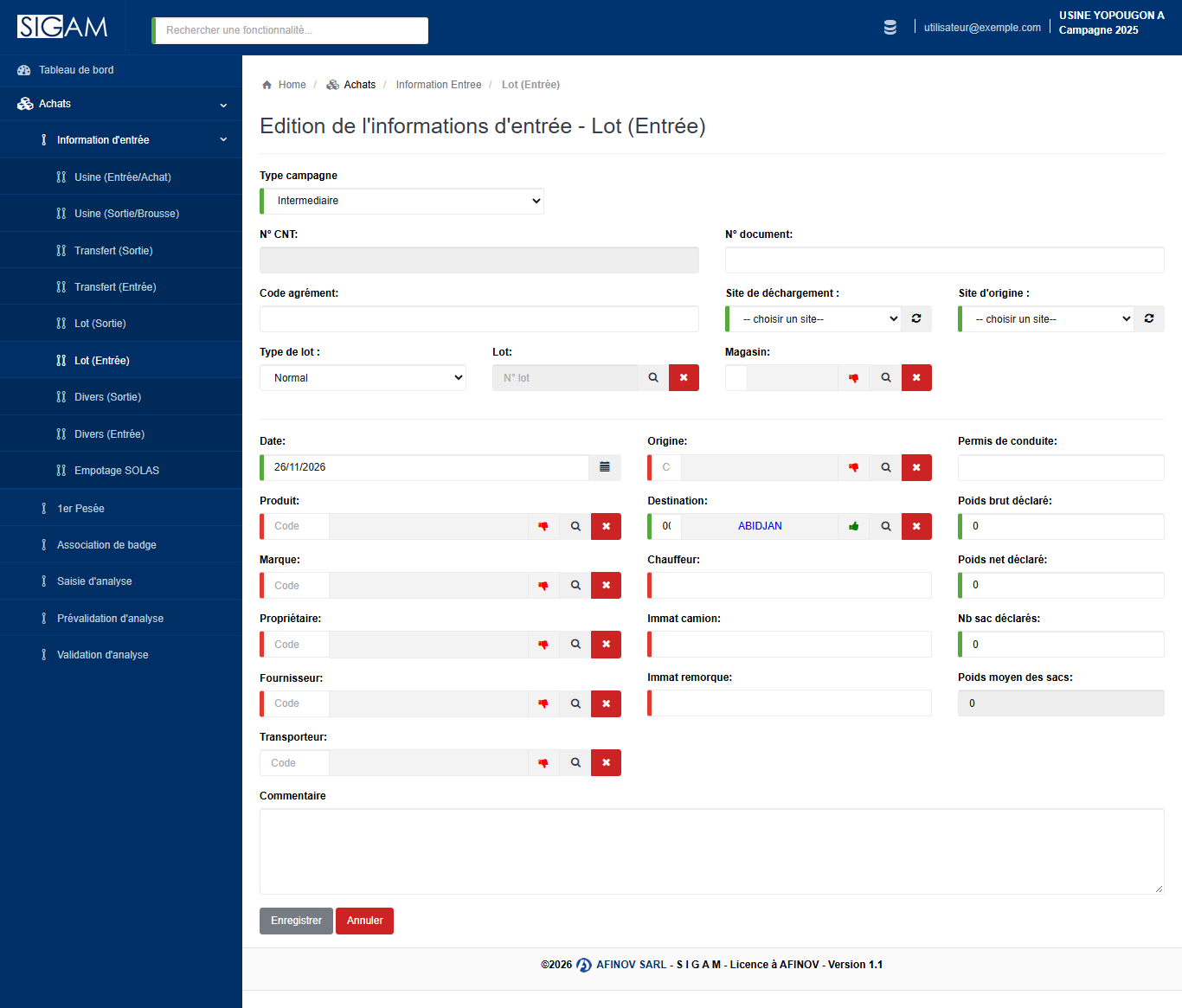
Champs
| Champ | Description |
|---|---|
| Type de lot : | Voir Types de lot. |
| Lot: | Lot choisi (type « Normal ») ou numéro saisi (autres types). |
| Magasin: | Magasin de l'usine qui reçoit le lot. |
| Contrat fournisseur | Type « Loco Magasin » : contrat du fournisseur. |
| Fournisseur: | Imposé par le contrat pour le type « Loco Magasin ». |
| Destination: | Proposée d'après la ville de l'usine. |
Règles et contrôles
- Un même lot ne peut pas être déjà présent dans le magasin choisi de votre usine.
- Pour un type autre que « Normal », le numéro de lot saisi ne doit pas déjà exister.
Selon votre configuration
Selon votre configuration
Le « Site de déchargement : » est proposé d'après le site de l'usine si l'option « Site par défaut (Info Entrée) » ou l'option « Site usine par défaut (entrée/sortie) » est activée.
Messages fréquents
| Message | Signification et conduite à tenir |
|---|---|
| NumOT correct. | L'ordre de transit a été trouvé ; les champs d'export sont remplis. |
| Vous avez entré un NumOT incorrect. | Aucun ordre de transit ne porte ce numéro. Vérifiez-le. |
| Le transitaire | Affiché sous « Erreur sur l'export » : un champ d'export est rempli sans transitaire. Renseignez « Transitaire ». |
| Le numlot correspond à lot existant!!! | Le numéro de lot saisi existe déjà. Saisissez un autre numéro, ou choisissez le type « Normal » pour un lot existant. |
| Le lot existe déjà dans le magasin selectionné de votre usine | Le lot est déjà en stock dans ce magasin. Vérifiez le lot et le magasin. |
| le traitant n'existe pas, le proprietaire n'existe pas, l'origine n'existe pas, la destination n'existe pas | Une donnée choisie n'existe plus dans les référentiels. Choisissez-en une autre ou prévenez votre administrateur. |
| le Compteur est invalide. Caractères invalides. | La numérotation automatique a produit un numéro refusé. Prévenez votre administrateur. |