Ordre de transit
Rôle de l'écran
L'ordre de transit regroupe tout ce qu'il faut pour expédier une marchandise à l'export : l'exportateur, le transitaire, le voyage, les parties (consignee, shipper, notify), les contrats de vente servis, les lots à embarquer répartis par connaissement maritime (BL), les intervenants, les documents demandés et les conteneurs.
L'ordre de transit sert ensuite de point de départ à la DAS, à la formule provisoire, à la mise à quai et à l'embarquement. Sa place dans le circuit est décrite dans Le circuit export.
Selon votre configuration
Écran visible si le module Shipping est installé.
Accès et droits
Shipping > Ordre de transit. L'écran s'intitule « Liste des ordres de transit export ».
| Droit | Effet |
|---|---|
| Liste | Voir l'écran et la liste. |
| Création / Modification | Bouton « Ajouter ordre transit », crayon de la liste, bouton « Enregistrer » de la fiche. |
| Suppression | Corbeille de la liste. |
| Impression | Icône d'imprimante de la liste. |
Avant de commencer
Les référentiels suivants doivent exister : exportateurs (propriétaires), transitaires, voyages, clients export (consignee, shipper, notify, tiers détenteur), banques et comptes bancaires, types de documents, types de conteneurs, intervenants. Les voyages se créent dans Navires et voyages et les contrats à rattacher dans Contrat de vente.
La liste
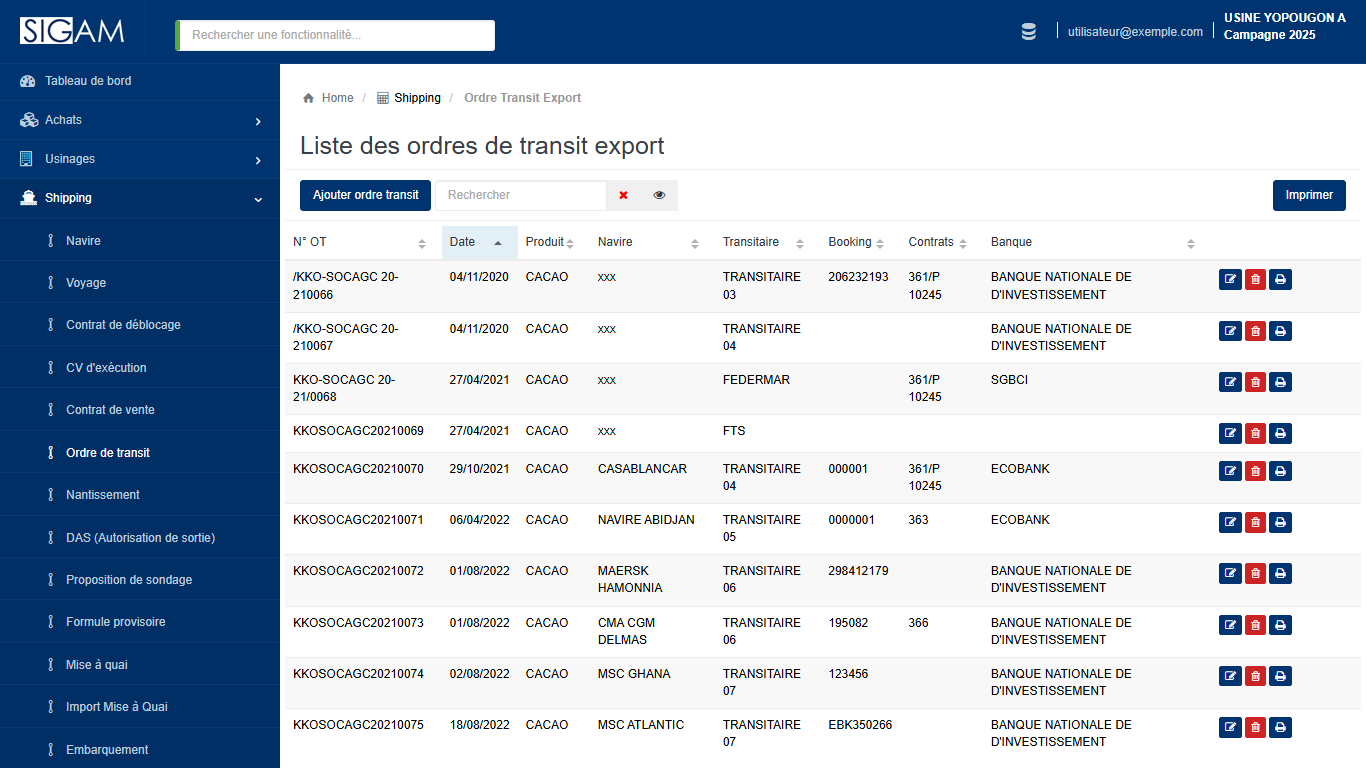
Colonnes : « N° OT », « Date », « Produit », « Navire », « Transitaire », « Booking », « Contrats », « Banque ». Sans résultat, la liste affiche « Aucun ordre de transit ». Le fonctionnement de la recherche et des colonnes est décrit dans Listes et fiches.
Sur chaque ligne :
- le crayon ouvre la fiche ;
- la corbeille supprime l'ordre de transit, après confirmation ;
- l'imprimante ouvre la fenêtre « Impression » (voir Éditions).
Selon votre configuration
Lorsque le stockage de documents est activé, deux boutons supplémentaires permettent de joindre des fichiers à l'ordre de transit (« Archives documentaire ») et de les envoyer par e-mail (« Envoyer un email avec documents »).
Pas à pas
Créer un ordre de transit
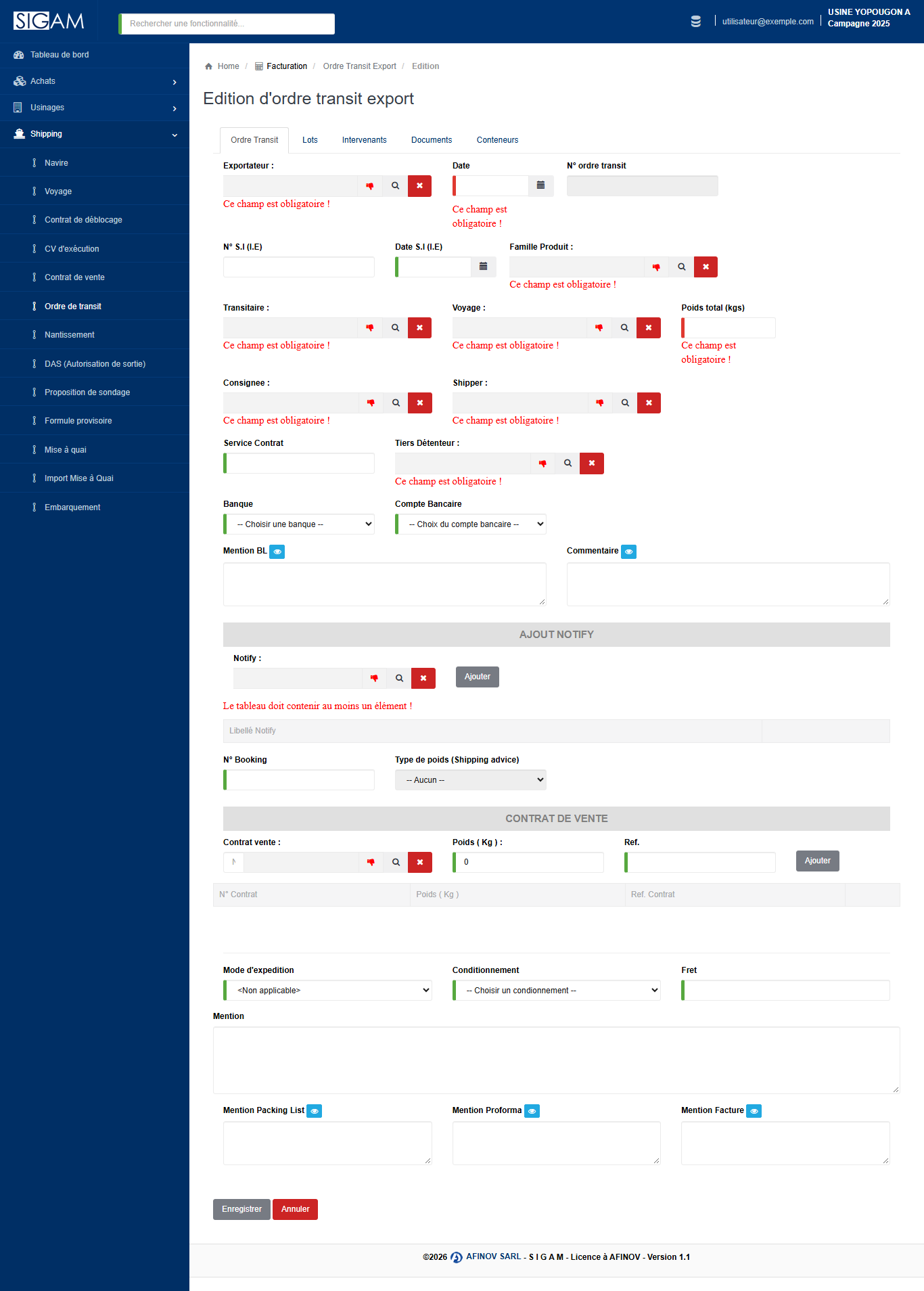
- Cliquez sur « Ajouter ordre transit ». La fiche « Edition d'ordre transit export » s'ouvre sur l'onglet « Ordre Transit ».
- Renseignez l'exportateur, la date, le numéro (sauf en numérotation automatique), la famille de produit, le transitaire, le voyage et le « Poids total (kgs) ».
- Choisissez le consignee, le shipper et le tiers détenteur, puis la banque et le compte bancaire.
- Dans « Ajout Notify », choisissez un notify et cliquez sur « Ajouter ». Répétez pour chaque notify. « Enregistrer » reste grisé tant qu'aucun notify n'est ajouté.
- Dans le bloc « Contrat de vente », choisissez un contrat, saisissez le poids et la référence, puis cliquez sur « Ajouter ». Répétez pour chaque contrat servi par l'ordre de transit.
- Complétez le mode d'expédition, le conditionnement, le fret et les mentions.
- Ajoutez les lots dans l'onglet « Lots » (voir Ajouter des lots).
- Complétez si besoin les onglets « Intervenants », « Documents » et « Conteneurs ».
- Cliquez sur « Enregistrer ». Le message « L'ordre de transit a été enregistré. » s'affiche et la liste réapparaît.
« Annuler » revient à la liste sans enregistrer.
Ajouter des lots
- Dans l'onglet « Lots », saisissez le numéro du connaissement maritime dans « N° BL ».
- Cliquez sur « Sélection de Lots ». Le bouton reste grisé tant que le N° BL, la famille de produit et le voyage ne sont pas renseignés.
- Dans la fenêtre « Liste des lots », cochez les lots (colonnes « N° lot », « Produit », « Marque », « Nb Sacs », « P. brut », « P. net », « Magasin », « Campagne »), puis cliquez sur « Ajouter ».
- Les lots apparaissent dans un onglet « BL N° » propre à ce connaissement. Pour un autre BL, recommencez à l'étape 1 avec un autre numéro.
- Sur chaque ligne, choisissez le contrat de vente du lot parmi les contrats ajoutés à l'ordre de transit, et activez si besoin « BV ? », « BA ? » ou « LAQ ? ».
Le nombre de sacs et les poids proposés sont ceux encore disponibles sur le lot : un lot peut être réparti sur plusieurs ordres de transit tant que tous ses sacs n'y sont pas affectés.
Pour renommer un BL ou lui donner une date, ouvrez son onglet, modifiez « N° BL » et « Date BL », puis cliquez sur « Modifier BL ».
Modifier ou supprimer un ordre de transit
Cliquez sur le crayon de la ligne, modifiez la fiche, puis cliquez sur « Enregistrer ».
Pour supprimer, cliquez sur la corbeille et confirmez avec « Supprimer l'ordre de transit ». La suppression retire aussi les lots, notify, contrats, intervenants, documents et conteneurs de l'ordre de transit.
Attention
La suppression est définitive. Vérifiez avant de supprimer qu'aucun lot de l'ordre de transit n'est à quai ou embarqué et qu'aucune formule provisoire ne s'y rattache.
Champs
Onglet Ordre Transit
| Champ | Description |
|---|---|
| Exportateur | Propriétaire exportateur. Obligatoire. |
| Date | Date de l'ordre de transit. Obligatoire. |
| N° ordre transit | Numéro de l'ordre de transit. Obligatoire, sauf en numérotation automatique. |
| N° S.I (I.E), Date S.I (I.E) | Numéro et date de l'instruction d'embarquement du client. |
| Famille Produit | Famille des produits expédiés. Obligatoire. Elle limite les lots proposés. |
| Transitaire | Transitaire chargé de l'opération. Obligatoire. |
| Voyage | Navire et voyage. Obligatoire. Il limite les lots proposés aux usines rattachées au port d'embarquement du voyage. |
| Poids total (kgs) | Poids prévu. Obligatoire. La somme des poids des contrats de vente ne peut pas le dépasser. |
| Consignee, Shipper, Tiers Détenteur | Parties de l'expédition. Obligatoires. |
| Service Contrat | Référence libre. |
| Banque, Compte Bancaire | Banque de l'opération et compte de cette banque. La banque limite les lots nantis proposés. |
| Mention BL, Commentaire | Textes libres (voir Mentions et commentaires). |
| Notify | Parties à notifier. Au moins une est obligatoire. |
| N° Booking | Numéro de réservation chez l'armateur. |
| Type de poids (Shipping advice) | Lecture seule. Repris du premier contrat de vente ajouté. |
| Contrat vente, Poids ( Kg ), Ref. | Contrats de vente servis par l'ordre de transit, avec le poids affecté et une référence. |
| Mode d'expedition, Conditionnement, Fret | Conditions de transport. |
| Mention, Mention Packing List, Mention Proforma, Mention Facture | Textes repris sur les éditions correspondantes. |
Onglet Lots
| Colonne | Description |
|---|---|
| N° BL, Date BL | Connaissement maritime du lot. |
| N° Lot, Marque, Magasin | Identification du lot. |
| P.B. Théo., Nb. Sacs Théo., P.N. Théo. | Poids brut, nombre de sacs et poids net affectés à l'ordre de transit. Totaux par BL en pied de tableau. |
| Contrat vente | Contrat de vente auquel le lot est rattaché. |
| Q/Emb | Indique si le lot est à quai ou embarqué. |
| N° Nant. | Nantissement en cours sur le lot. |
| BV ?, BA ?, LAQ ? | Indicateurs propres au lot (LAQ : lot laissé à quai). |
| Histo. | Historique des mouvements du lot. |
La corbeille retire un lot de l'ordre de transit. Elle est masquée pour un lot à quai ou embarqué.
Onglets Intervenants, Documents et Conteneurs
| Onglet | Saisie |
|---|---|
| Intervenants | « Type intervention », « Intervenant : », « Pour compte », « Observation », puis « Ajouter ». |
| Documents | « Documents : », « Commentaire », « Date du document », « Reférence », « Nb Original », « Nb Copies », « Remise » (Oui / Non), « Date de reception », puis « Ajouter ». Le crayon d'une ligne permet de corriger dates, référence, nombres et remise. |
| Conteneurs | « Type TC : » et « Nombre », puis « Ajouter » (trois types au plus). L'œil d'une ligne ouvre « Détails du Conteneur » pour saisir les numéros de TC. |
Ces lignes sont enregistrées avec l'ordre de transit, par le bouton « Enregistrer ».
Mentions et commentaires
Les champs « Mention BL », « Commentaire », « Mention Packing List », « Mention Proforma » et « Mention Facture » s'appuient sur une bibliothèque de textes :
- l'œil à côté du libellé ouvre la liste des textes déjà enregistrés ; la coche reprend le texte choisi dans le champ ;
- le crayon sous le champ ajoute le texte saisi à la bibliothèque, pour le réutiliser sur d'autres ordres de transit.
Règles et contrôles
Les lots proposés par « Sélection de Lots » respectent toutes les conditions suivantes :
- lot de la campagne en cours ;
- produit de la famille choisie sur l'ordre de transit ;
- lot d'une usine rattachée au port d'embarquement du voyage ;
- lot non nanti, ou nanti auprès de la banque de l'ordre de transit ;
- si le lot porte une catégorie, son analyse doit être validée ;
- lot non engagé dans une demande ou une livraison de fèves ;
- au moins un sac du lot n'est pas encore affecté à un autre ordre de transit (les lots laissés à quai sur un autre ordre de transit restent disponibles).
Selon votre configuration
- Option « N° O.T. » (écran Options, onglet « Numérotation Auto ») à Oui : le « N° ordre transit » est grisé et attribué à l'enregistrement. L'ordre de transit doit alors contenir au moins un lot.
- Option « Proprietaire par defaut » : exportateur proposé sur une nouvelle fiche.
- Option « Autoriser Selection Lot Inter Campagne » : les lots des autres campagnes sont aussi proposés.
- Option « OT Lot/Banque multiple ? » (onglet « Shipping ») : les lots nantis auprès d'une autre banque sont aussi proposés.
- Option « Modification des lots sur OT » : un crayon apparaît sur chaque lot pour réduire le nombre de sacs affectés (entre 1 et le nombre disponible) ; les poids sont recalculés au prorata.
- Option « Bloquer OT / Formule Provisoire » : dès qu'une formule provisoire existe pour l'ordre de transit, ses informations principales, ses notify, ses contrats et ses lots ne sont plus modifiables.
Éditions
L'imprimante d'une ligne ouvre la fenêtre « Impression » :
| Bouton | Contenu |
|---|---|
| Ordre de transit | Ordre de transit, au modèle de votre société. |
| Proforma | Facture proforma de l'ordre de transit. |
| Shipping Advice | Avis d'expédition. Actif si l'ordre de transit comporte des BL. |
| Packing List | Liste de colisage. |
| Autorisation de sortie (DAS) | Actif si des lots de l'ordre de transit sont nantis. |
| Lettre de denantissement | Lettre de dénantissement des lots. |
| Tracabilite lots | Traçabilité des lots de l'ordre de transit. |
Voir aussi Imprimer un état.
Messages fréquents
| Message | Signification et conduite à tenir |
|---|---|
| « L'ordre de transit a été enregistré. » | L'enregistrement a réussi. |
| « L'ordre de transit n'a pu être enregistré. » | L'enregistrement a été refusé. En numérotation automatique, vérifiez que l'ordre de transit contient au moins un lot ; vérifiez aussi les champs obligatoires et la clôture de la campagne. |
| « L'ordre de transit a été supprimé. » | La suppression a réussi. |
| « L'ordre de transit n'a pu être supprimé. » | La suppression a été refusée. |
| « Ce champ est obligatoire ! » | Le champ signalé doit être renseigné. |