Usinage de lot
Rôle de l'écran
L'écran « Usinage de lot » fabrique les lots : il attribue un numéro de lot dans une tranche, puis enregistre la pesée de chaque palette et les tares. Le poids des palettes est pris sur le poids en fosse d'un ou de plusieurs ordres d'usinage. Un lot est complet quand toutes les palettes et tous les sacs prévus par son modèle de lot sont pesés ; avant cela, c'est une queue de lot, que vous pouvez compléter plus tard.
Le même écran sert au réusinage d'un lot vidé par une mise en fosse. C'est la quatrième étape du circuit d'usinage.
Accès et droits
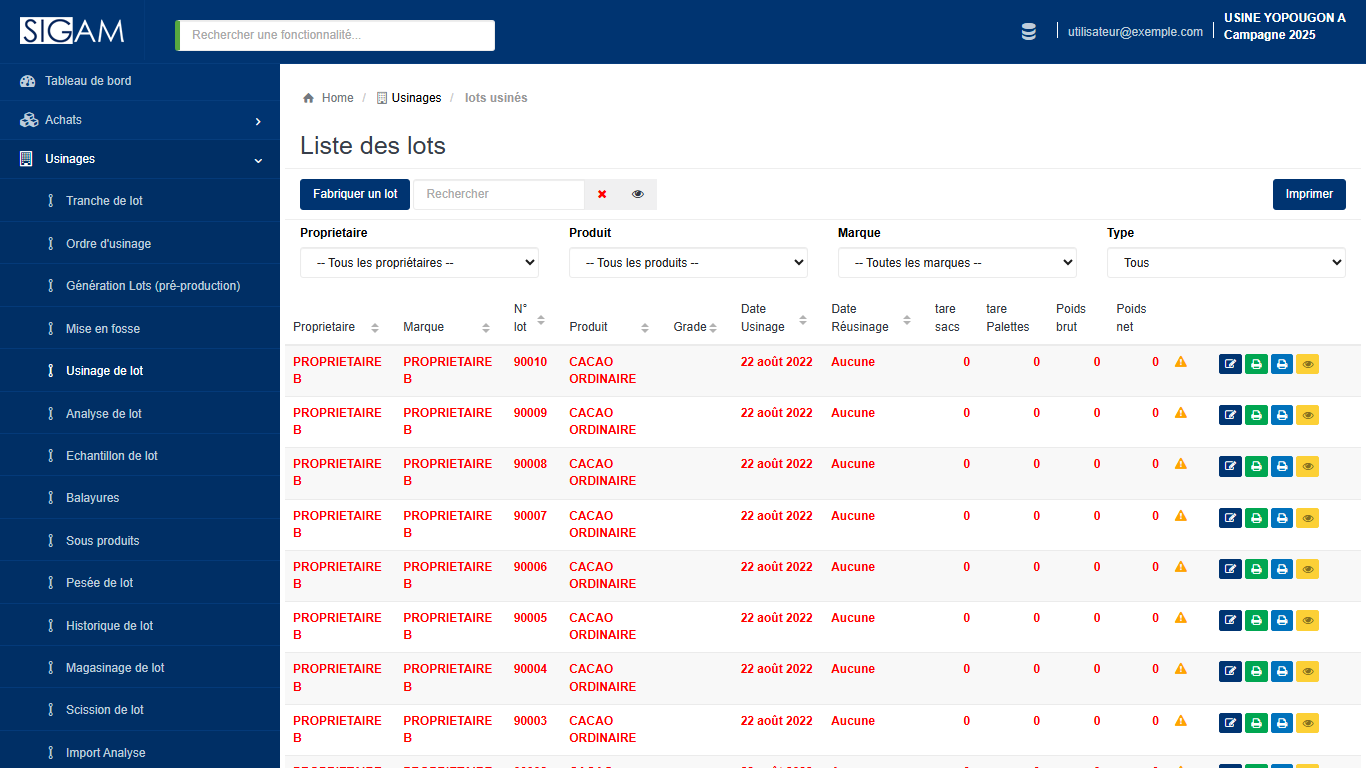
Usinages > Usinage de lot.
| Bouton | Droit nécessaire |
|---|---|
| « Fabriquer un lot », bouton d'ouverture de la ligne, imprimantes de la ligne | Création / Modification |
| « Fabriquer un lot Manuellement » | Saisie Manuelle, et option activée (voir Usinage manuel) |
| « Imprimer » | Impression |
Lorsque le module Usinage est clôturé pour la campagne, « Fabriquer un lot » et « Enregistrer » disparaissent, et « Annuler » devient « Retour à la liste ».
Avant de commencer
- Une tranche de lot disponible pour votre usine : voir Tranches de lot.
- Un ordre d'usinage non clôturé, avec du poids en fosse : voir Ordres d'usinage et Mise en fosse.
- Un pont bascule pour la pesée des palettes.
La liste
La liste « Liste des lots » présente les lots usinés de la campagne et de votre usine, du numéro le plus grand au plus petit. Quatre filtres la restreignent : « Proprietaire », « Produit », « Marque » et « Type » (« Tous », « Lots Complets », « Queues de lot », « Lots Fictifs »). La recherche porte sur le numéro de lot et le grade.
Colonnes : « Proprietaire », « Marque », « N° lot », « Produit », « Grade », « Date Usinage », « Date Réusinage » (« Aucune » si le lot n'a pas été réusiné), « tare sacs », « tare Palettes », « Poids brut », « Poids net ».
| Repère | Signification |
|---|---|
| Ligne en rouge, en gras | Lot fictif. |
| Ligne en violet, en gras | Lot vidé (versé en fosse). |
| Triangle orange | Lot non complet (queue de lot). |
| Pastille verte avec un nombre | Nombre de réusinages du lot. |
Boutons de chaque ligne :
- ouverture du lot : crayon pour un lot non complet, loupe pour un lot complet ;
- imprimante verte : détail du lot ; imprimante bleue : ardoise du lot. Elles sont masquées pour un lot vidé ;
- historique : ouvre la fenêtre « Historique Poids Lot », qui liste les mouvements de poids du lot ;
- archives : consultation de l'historique des modifications, si vous avez ce droit.
Le fonctionnement commun des listes est décrit dans Listes et fiches.
Pas à pas
Préparer le lot
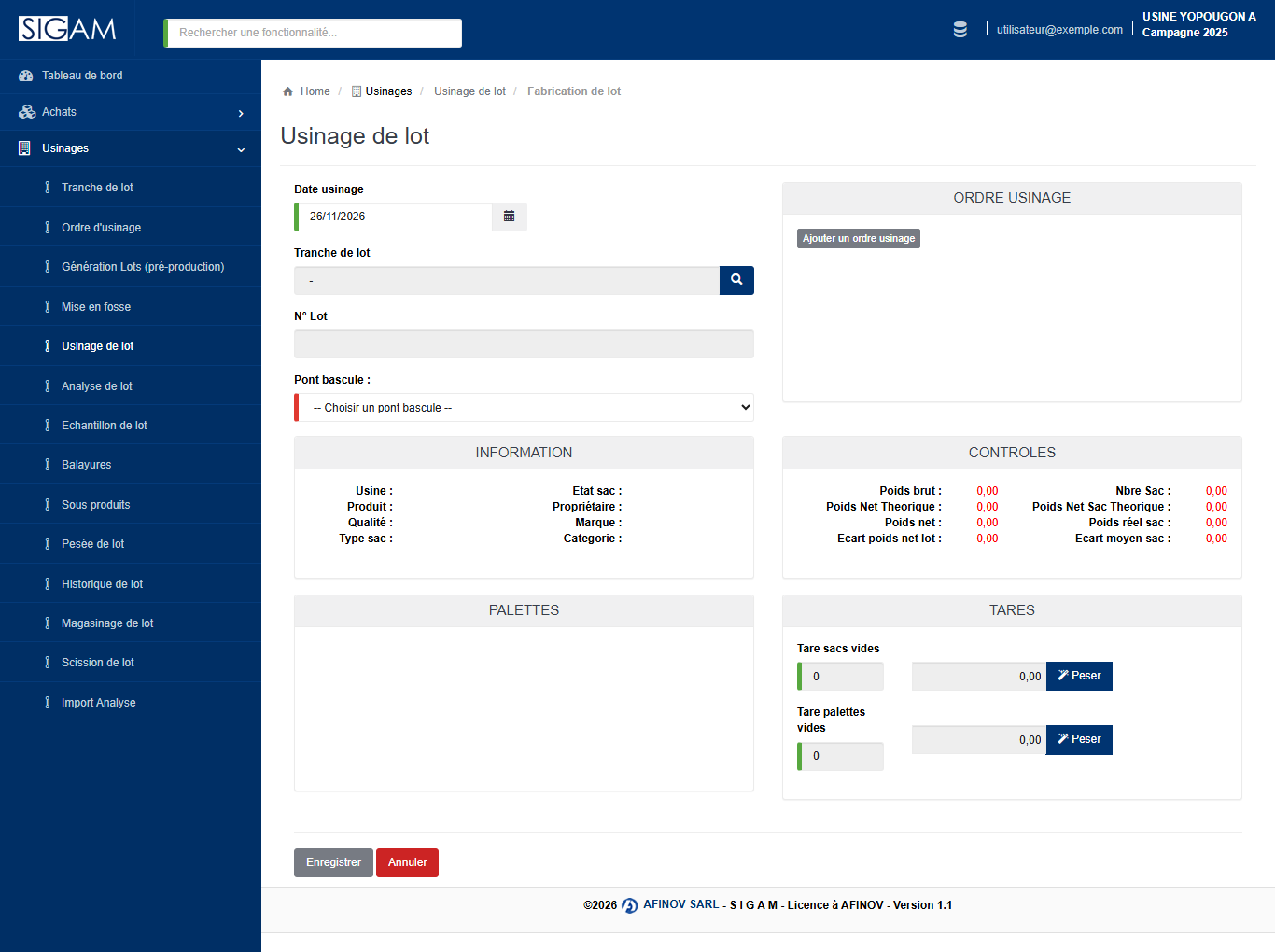
- Cliquez sur « Fabriquer un lot ». L'écran « Usinage de lot » s'ouvre.
- Vérifiez la « Date usinage ».
- Cliquez sur le bouton à droite de « Tranche de lot ». La fenêtre « Liste des tranches lots » présente les tranches de votre usine qui ont encore des numéros disponibles. Cliquez sur une tranche. Le « N° Lot » suivant de la tranche s'affiche, ainsi que le cadre « Information » (usine, produit, qualité, type et état des sacs, propriétaire, marque, catégorie).
- Si le champ « Grade » apparaît, choisissez le grade. Il est grisé si la tranche impose déjà un grade.
- Choisissez le « Pont bascule : ».
- Dans le cadre « Ordre Usinage », cliquez sur « Ajouter un ordre usinage ». La fenêtre « Liste des ordres usinages » présente les ordres non clôturés du produit, avec leur poids « Disponible » en fosse. Cliquez sur un ordre. Un ordre sans poids disponible n'est pas ajouté.
Vous pouvez ajouter plusieurs ordres : les palettes sont prises sur le premier ordre, puis sur le suivant quand son poids en fosse est épuisé. La mention « - En cours » repère l'ordre utilisé. Le bouton de suppression n'apparaît que sur le dernier ordre ajouté, tant qu'aucun poids ne lui est affecté.
Une fois un ordre ou une palette ajouté, la tranche ne peut plus être changée.
Peser les palettes
Le titre du cadre « Palettes » indique le nombre de palettes pesées sur le nombre prévu, par exemple « 3/10 ». « Le poids en fosse restant » rappelle le poids encore disponible sur les ordres.
- Pesez la palette dans « Poids brut » avec le composant de pesée (bouton « Auto »).
- Vérifiez le « Nombre sac », proposé d'après le modèle de lot.
- Cliquez sur « Ajouter ». La palette s'ajoute au tableau (« N° Palette », « Poids brut », « Nombre sac »).
- Recommencez pour chaque palette. Le bouton de suppression n'apparaît que sur la dernière palette.
Une palette peut se peser en plusieurs fois : si le nombre de sacs saisi est inférieur à celui prévu pour la palette, la pesée suivante complète la même palette.
Le cadre de pesée disparaît quand le nombre de sacs prévu par le modèle de lot est atteint.
Le fonctionnement du composant de pesée est décrit dans 1re pesée.
Peser les tares
Dans le cadre « Tares », pesez la « Tare sacs vides » et la « Tare palettes vides » avec le bouton « Peser » de chaque champ. La pesée en plusieurs fois est décrite dans Balayures.
Le cadre « Controles » se met à jour au fil des pesées : « Poids brut », « Poids Net Theorique », « Poids net », « Ecart poids net lot », « Nbre Sac », « Poids Net Sac Theorique », « Poids réel sac », « Ecart moyen sac ».
Enregistrer
- Cliquez sur « Enregistrer ». La fenêtre « Confirmation date d'usinage » s'ouvre.
- Contrôlez la « Dernière date usinage » et la « Nouvelle date d'usinage ». Changez si besoin la « Nouvelle date d'opération (confirmez) », proposée à la date du jour : c'est elle qui est enregistrée.
- Si le lot doit entrer en magasin, choisissez le « Magasin : ».
- Si la liste « Shift : » apparaît, choisissez l'équipe.
- Cliquez sur « Ok ». Le message « Le lot a été enregistré. » s'affiche et l'écran revient à la liste. « Annuler » ferme la fenêtre sans enregistrer.
« Enregistrer » reste grisé tant que la tranche, au moins un ordre et au moins une palette ne sont pas renseignés, ou que le grade demandé manque.
Compléter une queue de lot
- Dans la liste, ouvrez le lot avec le crayon (triangle orange).
- Ajoutez les palettes manquantes, et si besoin un autre ordre d'usinage.
- Enregistrez comme ci-dessus. La date d'usinage ne peut pas être antérieure à la dernière date d'usinage du lot.
Un lot complet s'ouvre en consultation : seul « Retour à la liste » est proposé.
Réusiner un lot vidé
Un lot vidé par une mise en fosse (ligne violette) s'ouvre sous le titre « Réusinage de lot ». Il se refabrique comme un nouveau lot, avec le même numéro. Une fois le lot complet, la « Date Réusinage » est renseignée et le compteur de réusinages augmente.
Champs
| Champ | Description |
|---|---|
| Date usinage | Date de fabrication affichée. La date enregistrée est celle confirmée dans la fenêtre « Confirmation date d'usinage ». |
| Tranche de lot | Tranche et modèle de lot. Obligatoire. Fixe le produit, la qualité, la marque, le propriétaire, les sacs et le nombre de palettes et de sacs attendus. |
| N° Lot | Numéro attribué : numéro suivant de la tranche. Lecture seule. |
| Grade | Grade du lot. Affiché et obligatoire seulement si le produit a des grades. |
| Pont bascule : | Balance utilisée pour les pesées. Obligatoire. |
| Poids brut (palette) | Poids de la palette, obtenu par le composant de pesée. |
| Nombre sac (palette) | Nombre de sacs de la palette, au moins 1. Ne peut pas dépasser le nombre prévu pour la palette. |
| Tare sacs vides | Poids des sacs vides. |
| Tare palettes vides | Poids des palettes vides. |
Règles et contrôles
- Le lot est complet lorsque le nombre de palettes et le nombre de sacs sont ceux du modèle de lot.
- La date d'usinage ne peut pas être postérieure à aujourd'hui, ni antérieure ou égale à la date de clôture de journée de l'usine.
- Un lot ne peut pas être créé deux fois avec le même numéro.
- Un magasin choisi à l'enregistrement n'est pris en compte que si le lot est complet : la date de magasinage est alors la date d'usinage. Pour la suite, voir Magasinage de lot.
- Un poids de palette saisi au clavier est refusé si votre fiche utilisateur ne vous y autorise pas, sauf s'il a été validé par une personne habilitée avec « Manuel ».
Selon votre configuration
Selon votre configuration
Si l'option « Vérification du poids en fosse (Fabrication de lot) » est à Oui (écran Options, onglet « Usinages »), une palette plus lourde que le poids en fosse restant ne peut pas être ajoutée.
Selon votre configuration
Tolérance : si le poids net du lot complet sort des bornes de tolérance du produit, le message « le poids non toléré ! le poids doit être entre » suivi des bornes s'affiche. Si l'option « Tolérence de lot » est à Oui (écran Options, onglet « Usinages »), l'enregistrement est alors impossible.
Selon votre configuration
Si l'option « Déduire tare palettes » est à Oui, le cadre « Tares » propose « Tare sacs vides », « Tare Palette (Sacs) » et « Tare sacs (finale) » : la tare sacs retenue est la différence entre les deux premières.
Selon votre configuration
Si l'option « Tare sac manuelle » ou « Tare palette manuelle » est à Oui, la tare correspondante se saisit au clavier au lieu d'être pesée.
Selon votre configuration
Si l'option « Tare au prorata » est à Oui, les tares du lot sont réparties entre les ordres d'usinage au prorata des sacs et des palettes de chacun. Sinon, chaque ordre reçoit la totalité des tares.
Selon votre configuration
Si la famille du produit utilise une tare sacs par défaut, la tare sacs théorique du produit est reprise et le bouton de pesée de la tare sacs est masqué.
Selon votre configuration
Si l'option « Activer Shift Usinage » est activée, la fenêtre de confirmation propose la liste « Shift : ».
Selon votre configuration
Si l'option « Traçabilité des lots » est à Oui (écran Options, onglet « Usinages »), la traçabilité du lot est calculée à l'enregistrement d'un lot complet qui n'a jamais été réusiné.
Selon votre configuration
Programme d'usinage (voir Ordres d'usinage) : le titre indique « utilise un programme d'usinage ». Le premier ordre ajouté impose la tranche de lot prévue dans son programme.
Usinage manuel
Selon votre configuration
Le bouton « Fabriquer un lot Manuellement » n'apparaît que si l'option « Saisie Lot Manuel » est activée et que vous avez le droit « Saisie Manuelle » sur l'écran.
L'usinage manuel crée un lot complet sans peser les palettes, par exemple lorsque la balance est en panne.
- Cliquez sur « Fabriquer un lot Manuellement ».
- Choisissez la « Date usinage », la « Tranche de lot » et, si demandé, le « Grade ».
- Ajoutez un ou plusieurs ordres d'usinage. Le tableau indique leur « Poids Disponible (kg) ».
- Saisissez au clavier le « Poids Brut Lot », la « Tare sacs » et la « Tare palettes ». Le « Poids Net » se calcule.
- Cliquez sur « Enregistrer », puis confirmez dans la fenêtre « Confirmation date d'usinage » comme pour un lot pesé.
Le lot est créé complet. Ses palettes sont calculées d'après le modèle de lot et sont marquées comme saisies manuellement. Étant complet, le lot s'ouvre ensuite en consultation depuis la liste.
Éditions
| Bouton | Édition |
|---|---|
| « Imprimer » (barre de la liste) | « Liste des lots » de la campagne, pour vos usines. |
| Imprimante verte (ligne) | Détail du lot : palettes, sacs, poids et tares. |
| Imprimante bleue (ligne) | Ardoise du lot. |
Voir Éditions.
Messages fréquents
| Message | Signification et conduite à tenir |
|---|---|
| « Le lot a été enregistré. » | Le lot est enregistré. |
| « Le Lot n'a pas pu être enregistré. » | L'enregistrement a échoué. Un second message peut préciser la cause. Vérifiez la date confirmée, la tranche et les ordres. |
| « Model de lot non défini » | La tranche choisie n'a pas de modèle de lot. Complétez la tranche (voir Tranches de lot). |
| « La date de l'opération est superieur à la date du jour » | La date confirmée est dans le futur. |
| « La date est inferieur à la date de clôture » | La date confirmée est antérieure ou égale à la date de clôture de journée de l'usine. |
| « Saisie manuelle du poids non autorisée pour cet utilisateur. » | Un poids ou une tare a été saisi au clavier sans autorisation. Supprimez la pesée et pesez sur la balance. |